Kavor на практике
От запроса к Diagram на Canvas.
Попросите CodingAgent нарисовать связи, которые хотите понять. В этой записи он создаёт файл Excalidraw и добавляет связанный Diagram на Canvas. Проверьте результат рядом с агентом, который его создал.
Что происходит в демонстрации
- На Canvas находится CodingAgent с подключённой Sticky Note для общего контекста. Создание Node требует разрешения на редактирование Workspace.
- Запрос — простая диаграмма сущностей CRM. В этом примере CodingAgent использует Excalidraw.
- Агент записывает исходный файл рисунка и добавляет связанный Diagram. Результат содержит Account, Contact, Lead, Opportunity и Activity с вымышленными полями и связями.
- Проверьте рисунок, прежде чем использовать его как модель проекта. Запись показывает создание, но не редактирование в Split, экспорт или работу с папками.
Kavor на практике
 0:38
Посмотрите, как работает Kavor.
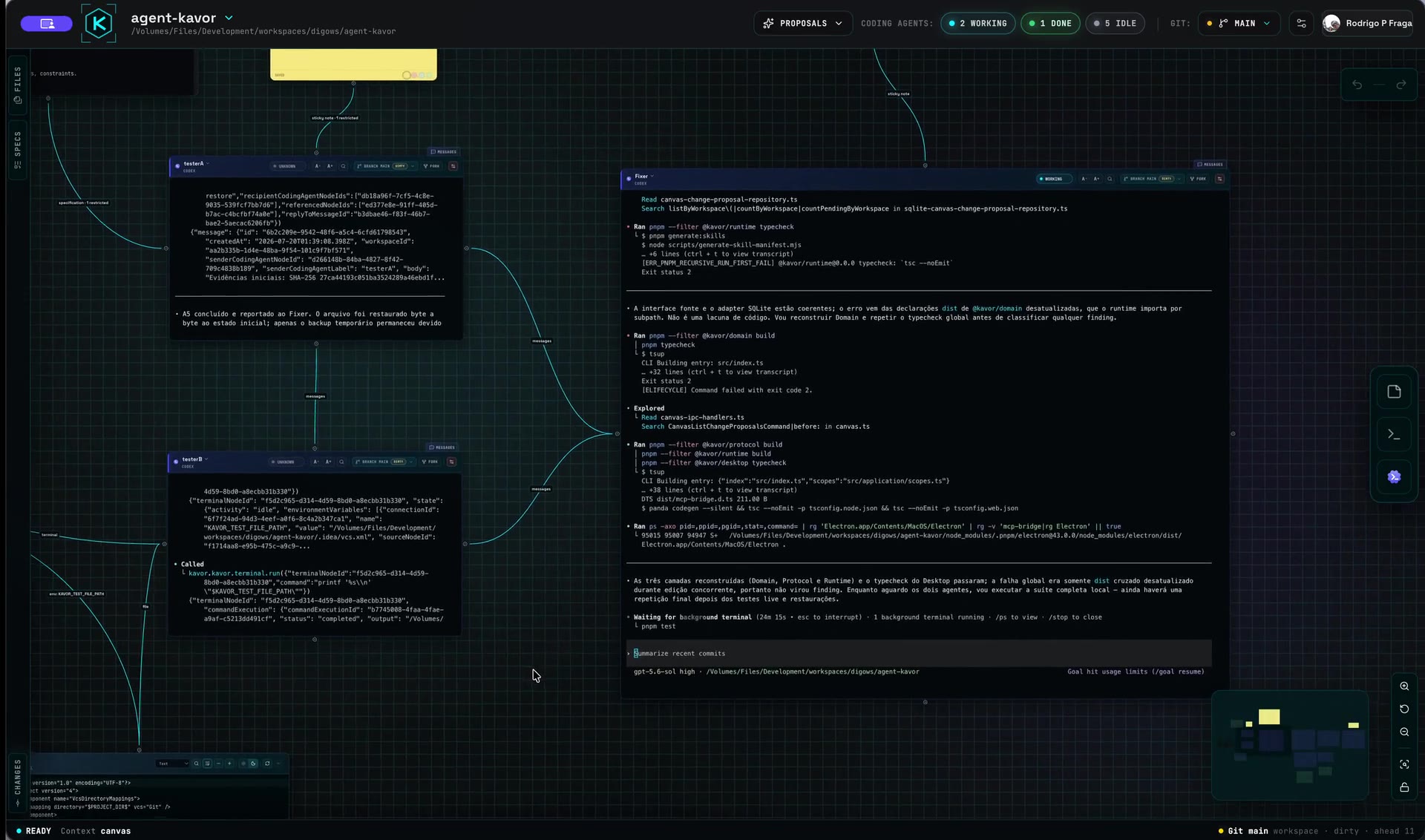
Это реальная сессия Kavor. CodingAgents, Specifications, Files, Sticky Notes и Terminals остаются видимыми на одном Canvas и связаны вокруг работы, а не спрятаны в одноразовых чатах.
 0:23
Свяжите намерение с действием.
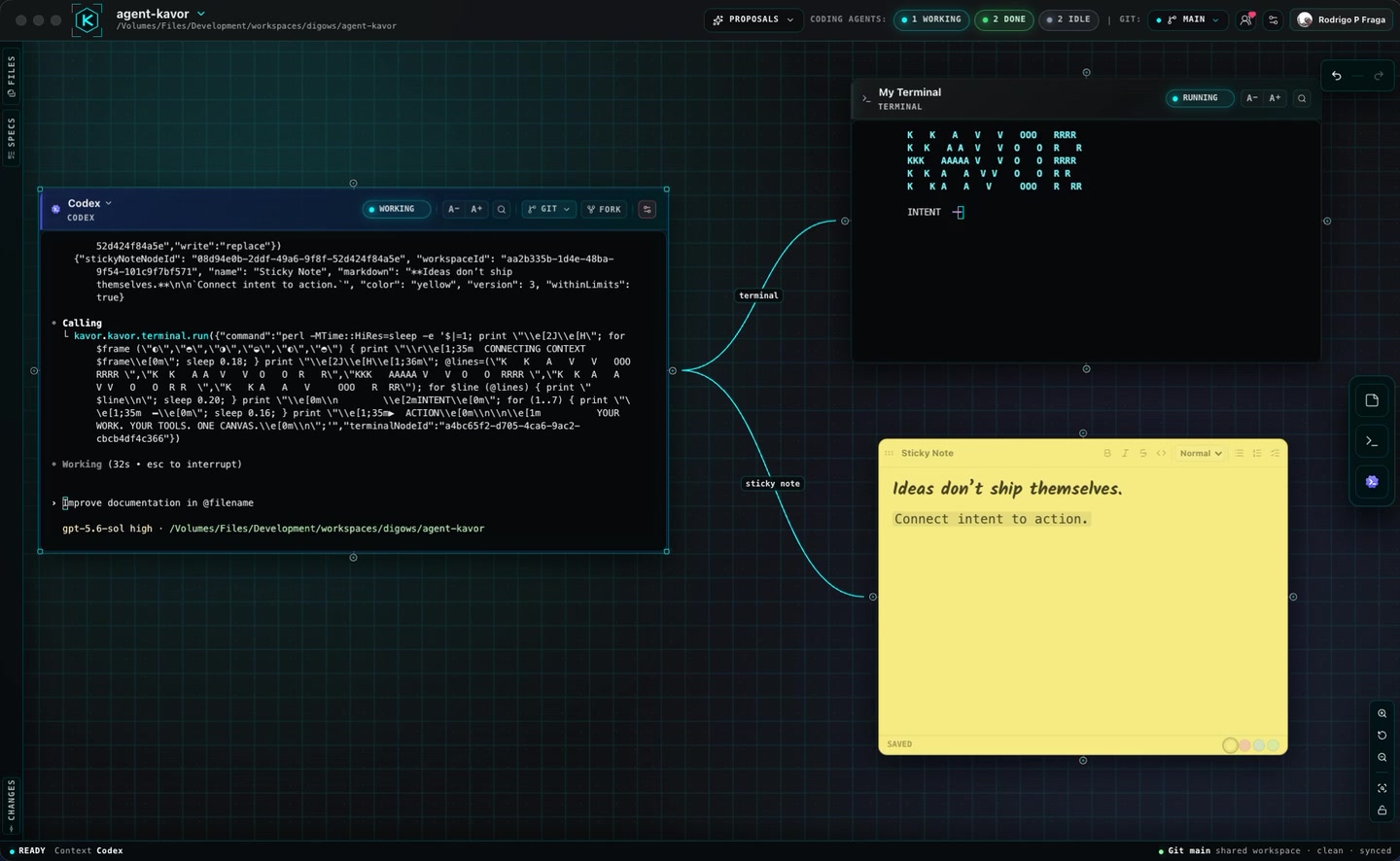
Connection определяет, что Node может видеть и делать. В этой сессии один CodingAgent записывает решение в Sticky Note и запускает команду в активном Terminal, пока окружающий контекст остаётся видимым.
 0:41
Превратите Specification в долговечный контекст.
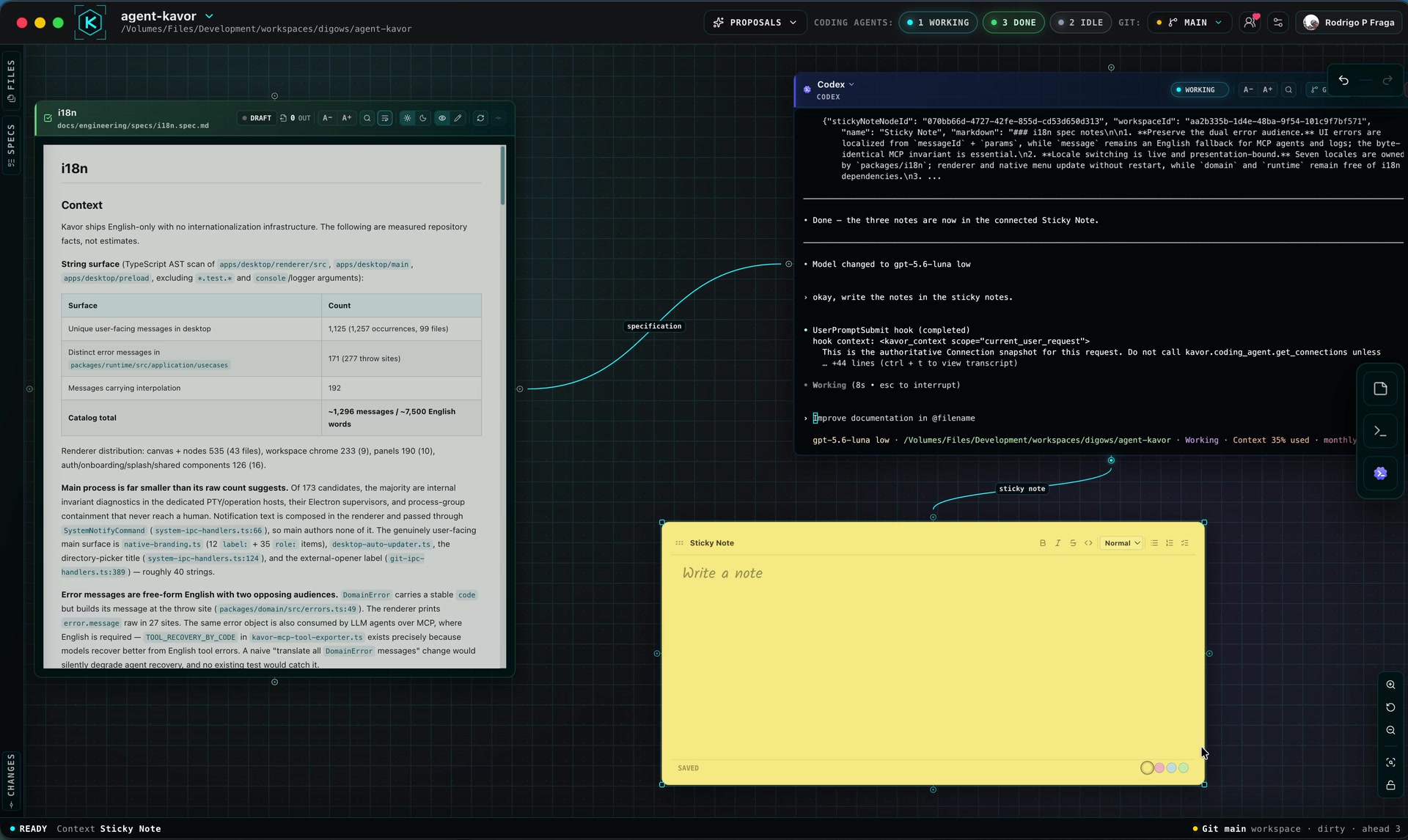
Specification задаёт CodingAgent долговечное намерение. Подключённая Sticky Note сохраняет решения после завершения чата. В этой реальной сессии обе Connections и работа между ними остаются видимыми на Canvas.
 1:29
Начните с малого. Замкните цикл.
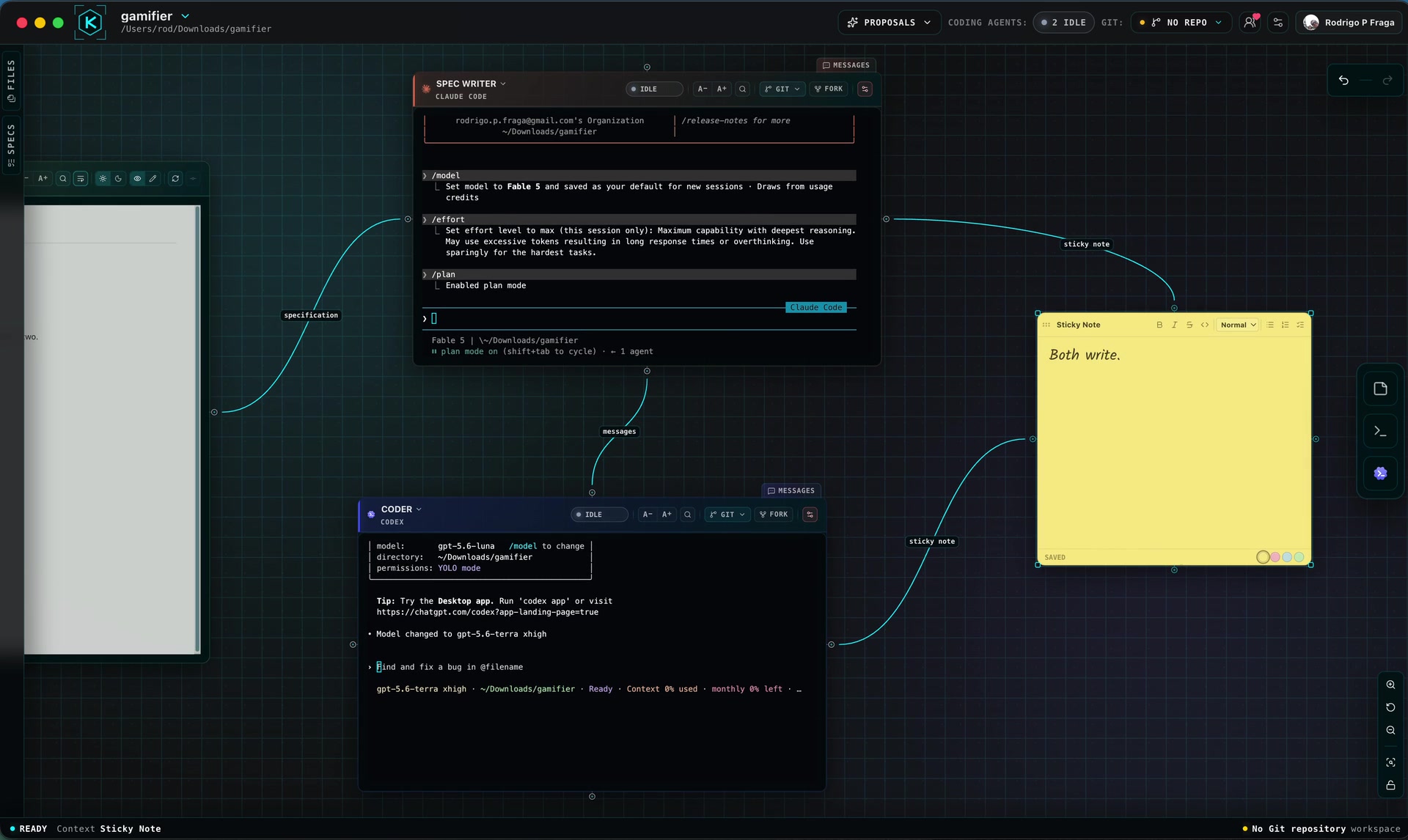
Полезный первый цикл начинается с явного намерения и заканчивается долговечными свидетельствами. В этой реальной сессии Specification направляет одного CodingAgent, сообщения передают работу другому, и оба могут писать в одну Sticky Note, не скрывая путь между ними.
 0:21
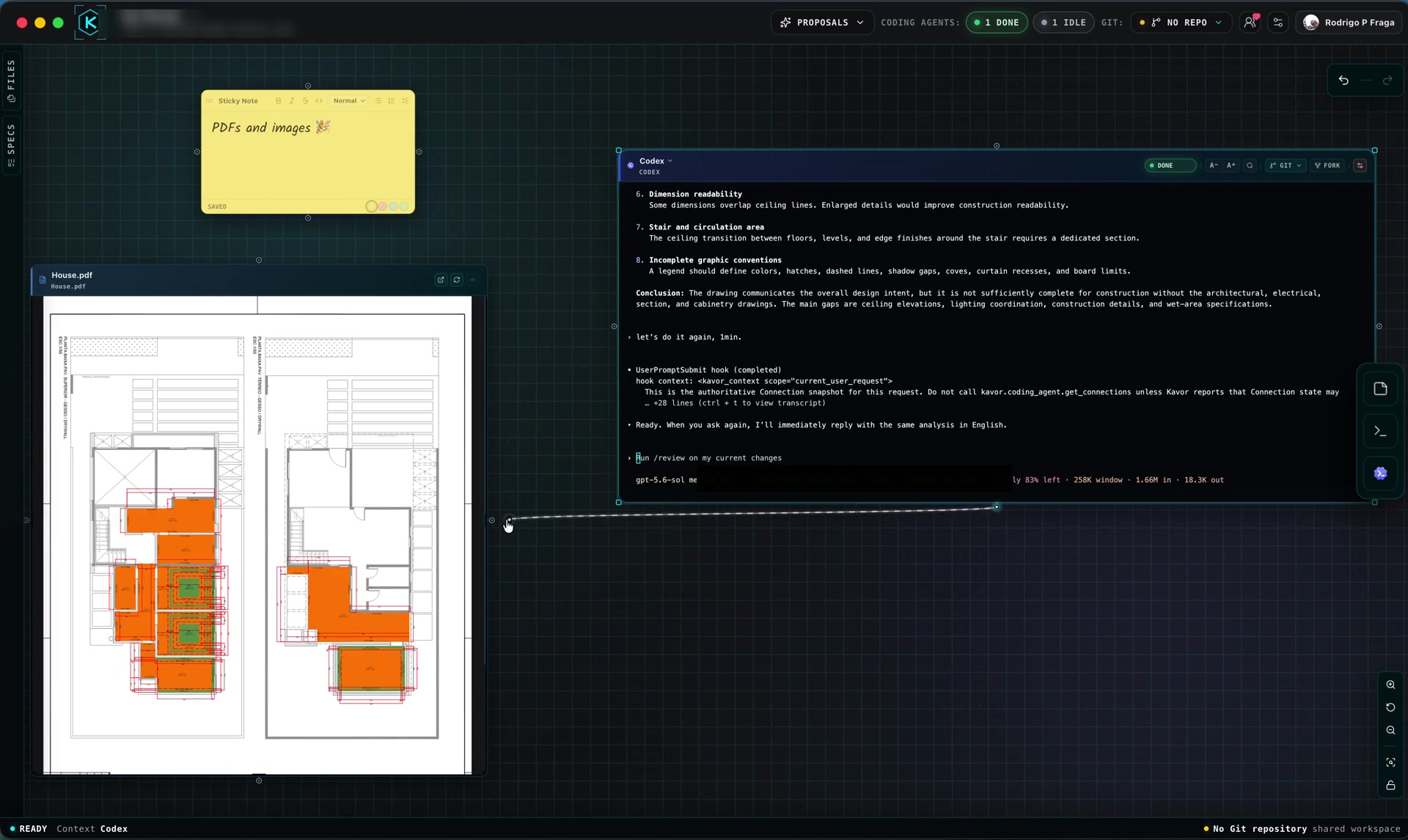
Файлу больше не нужно покидать рабочий процесс.
Файл не должен прерывать рабочий процесс. В этой реальной сессии PDF остаётся видимым в File Node, пока подключённый CodingAgent работает с его контекстом на том же Canvas.
 2:09
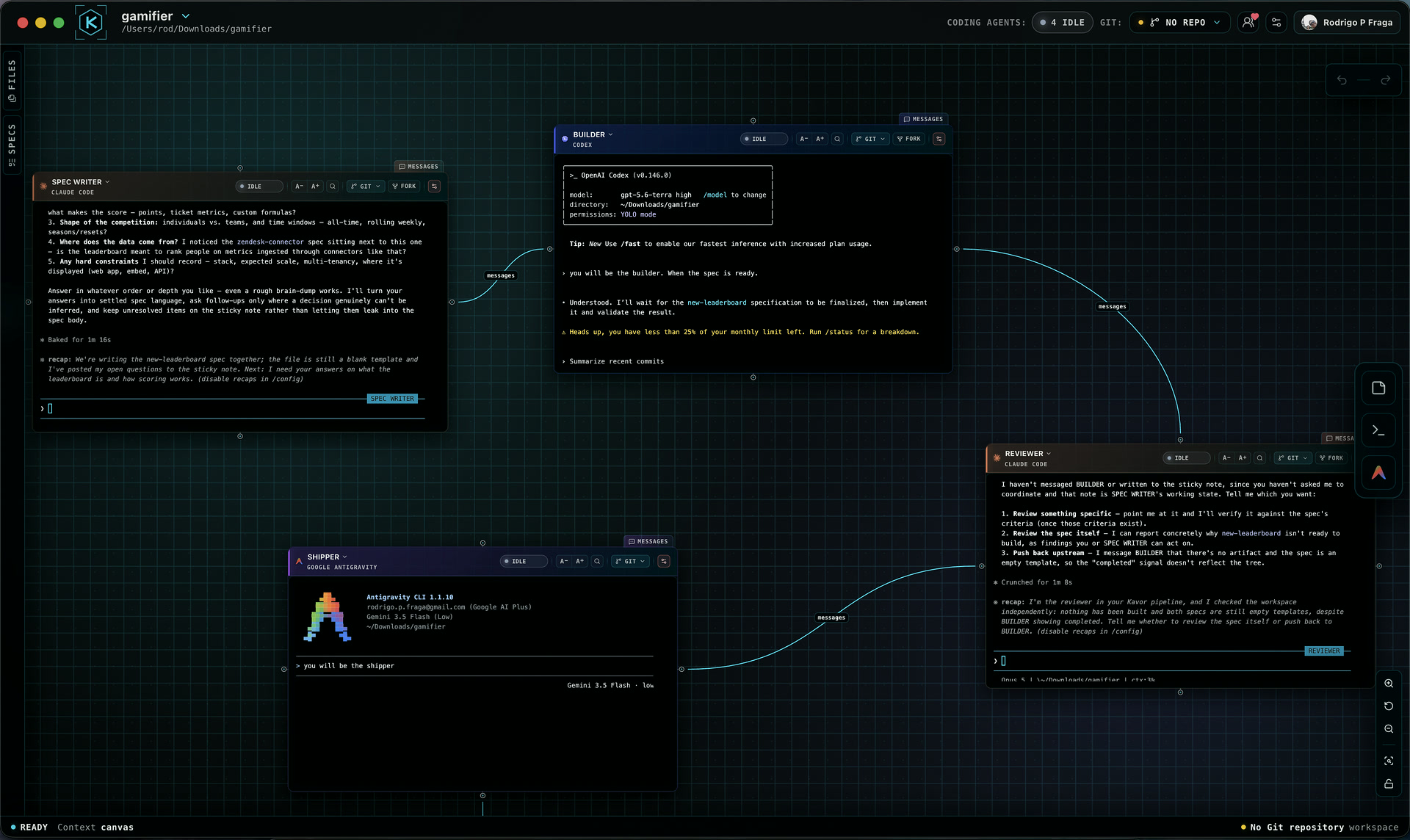
Выбирайте агентов по роли, а не по привычке.
Полезный multi-agent процесс начинается с ответственности, а не с названия provider. В этой реальной сессии Spec Writer, Builder, Reviewer и Shipper выполняют разные задачи, а контекст и handoff остаются видимыми на Canvas.
 0:20
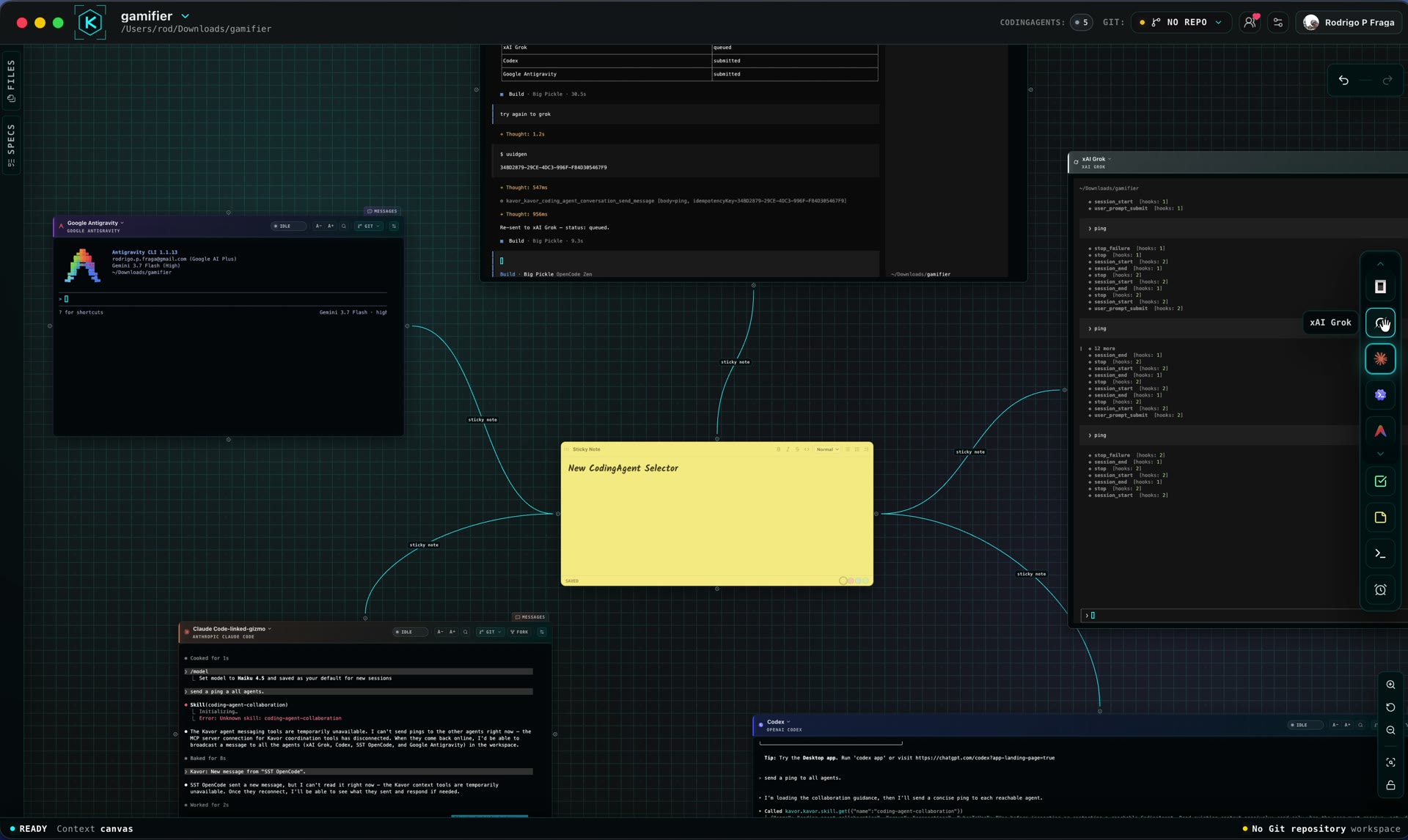
Выберите provider и добавьте CodingAgent на Canvas.
Каждый CodingAgent начинается с ответственности и provider. Селектор в toolbar позволяет выбрать harness до размещения Node; сессия сохраняет нативный интерфейс и затем может подключаться к Specifications, Files, Sticky Notes, Terminals и другим CodingAgents.
 1:16
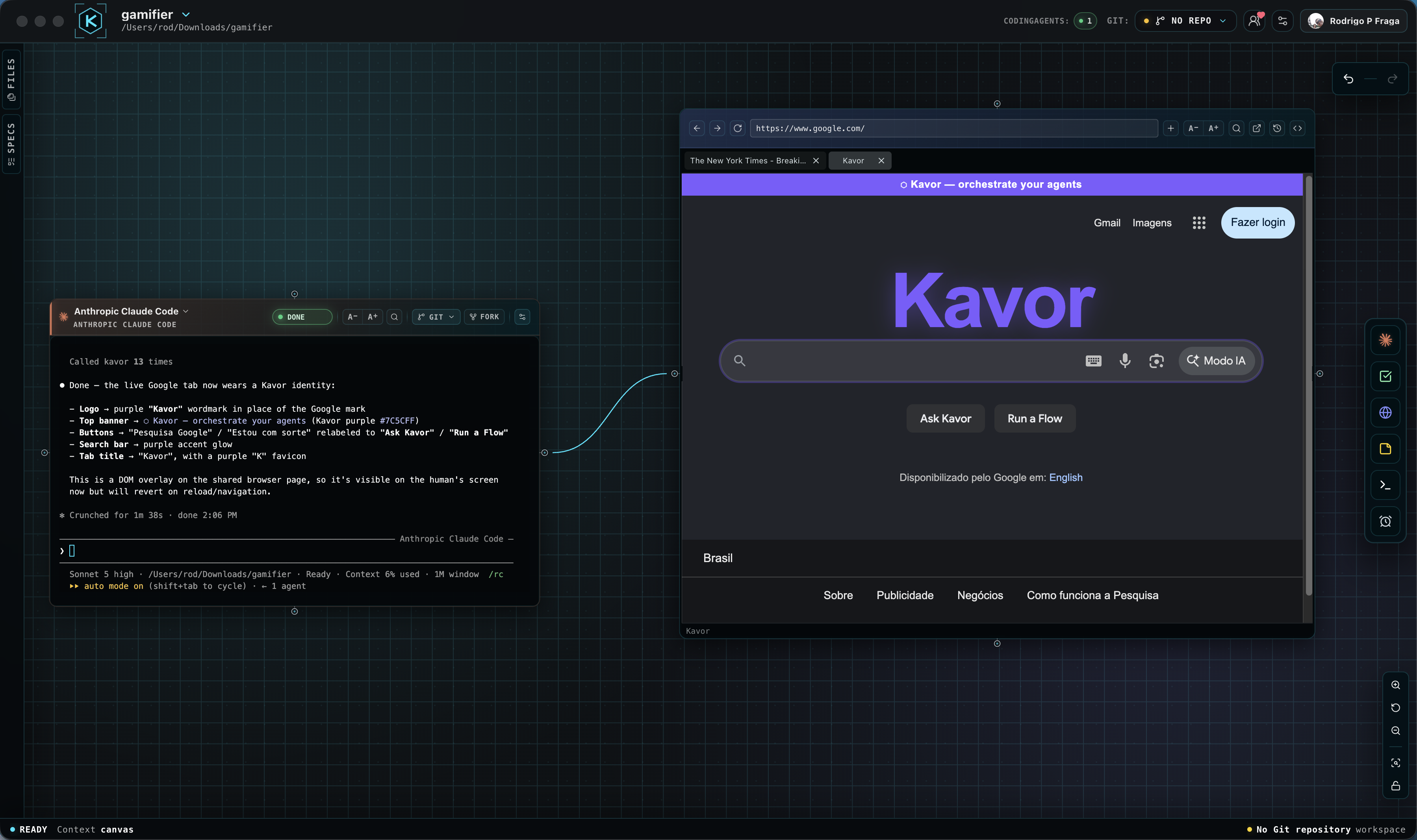
Живой браузер, которым может управлять ваш CodingAgent.
Подключите CodingAgent к WebBrowser Node, чтобы он мог исследовать, открывать и использовать ту же страницу, которую видите вы. В этой реальной сессии агент читает и изменяет страницу вживую, а Connection и результат остаются видимыми на Canvas.
 0:22
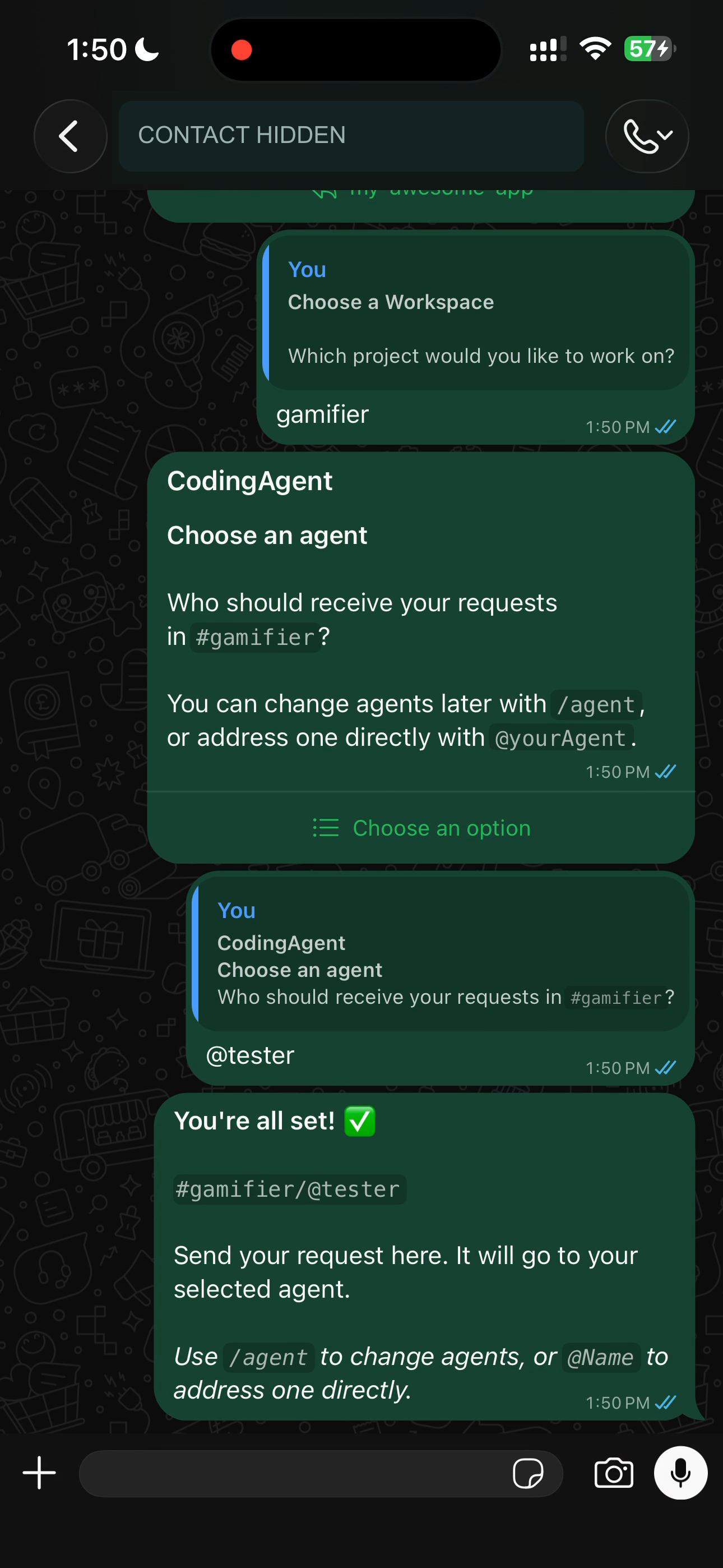
Выберите Workspace и агента в WhatsApp.
Начните с чата с собой, выберите Workspace, а затем CodingAgent, который будет получать ваши запросы. WhatsApp — это Channel для общения с Agent Kavor. Оставьте Kavor запущенным на компьютере.
 0:29
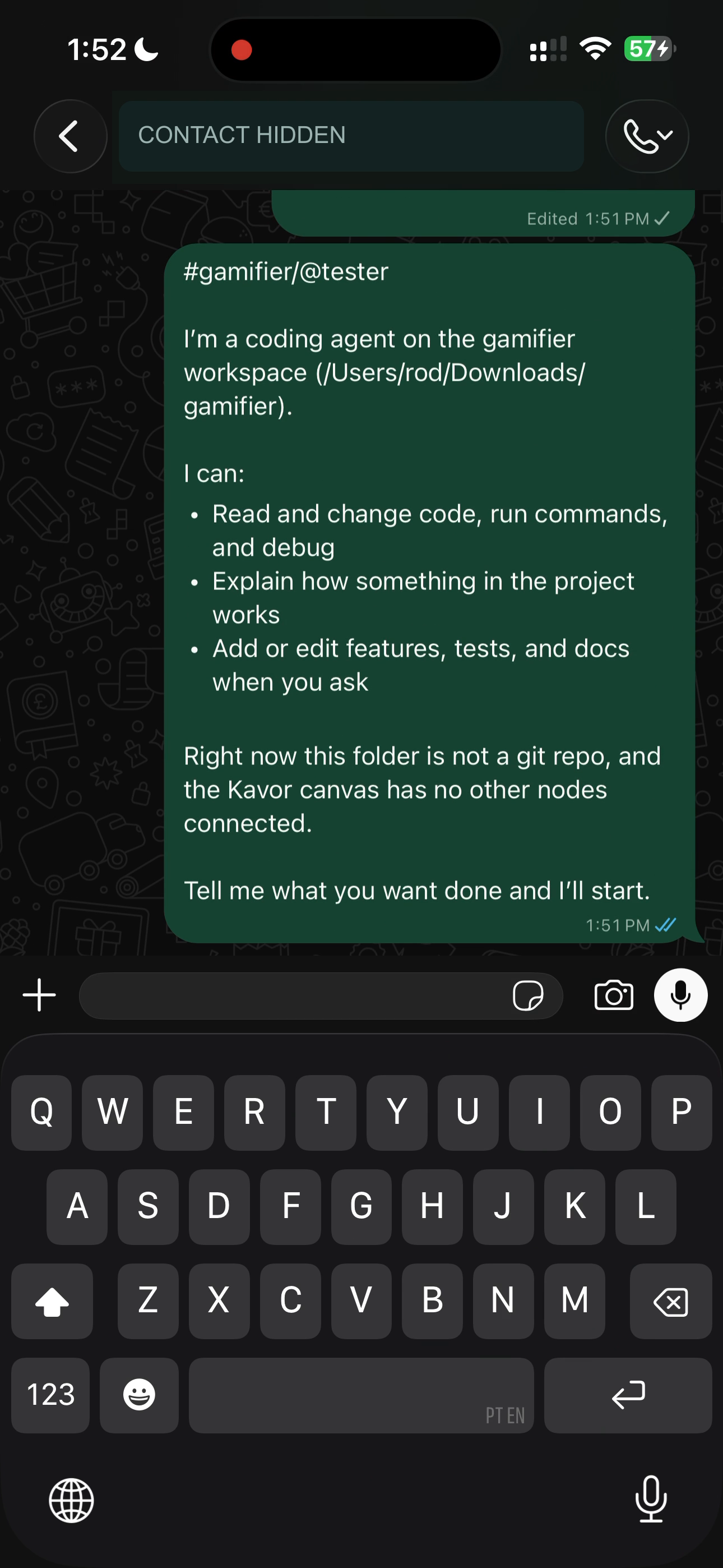
Ваш агент ответит и в WhatsApp.
Отправьте вопрос из WhatsApp и проследите очередь, статус Working и ответ выбранного CodingAgent. В записи виден контекст Workspace и агента; изменение кода не демонстрируется.
 0:40
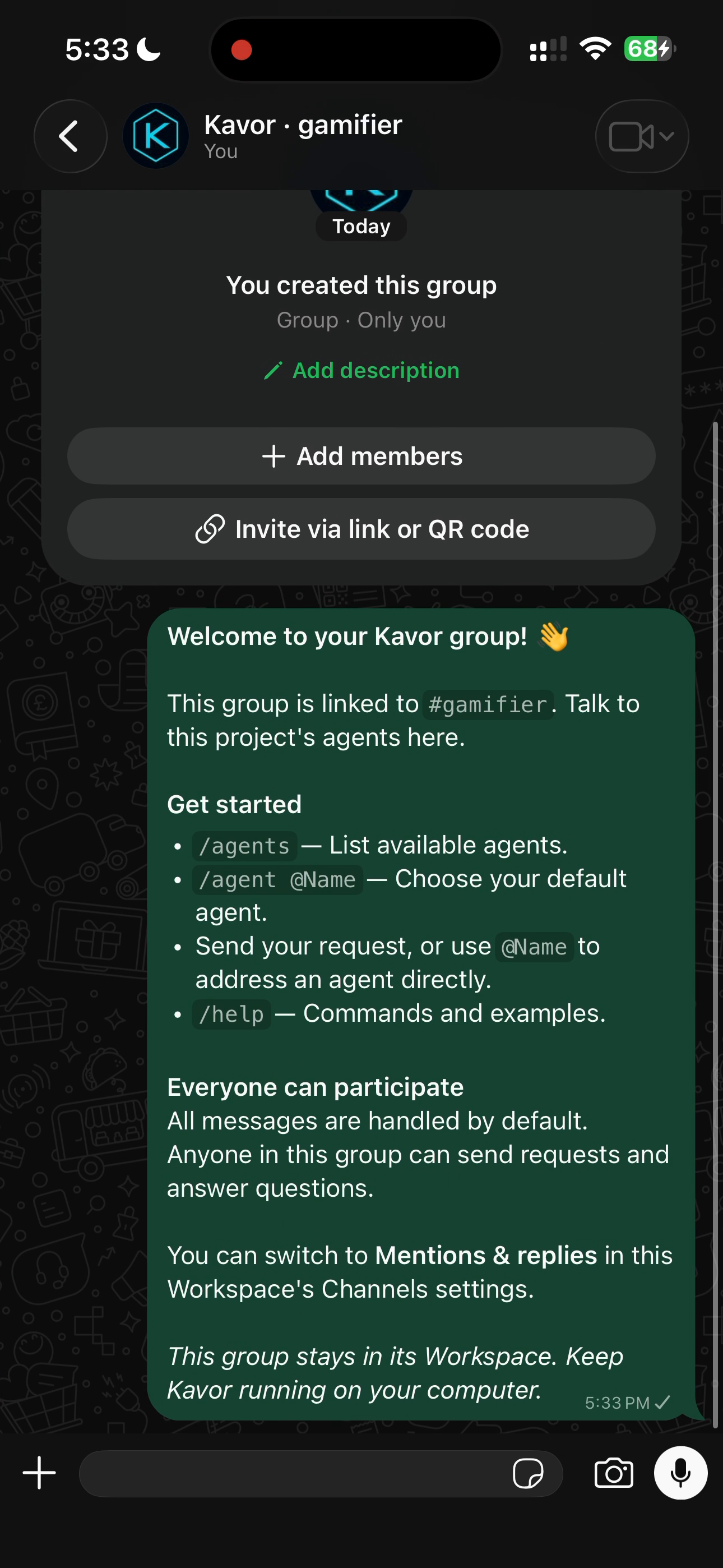
Один Workspace. Своя группа в WhatsApp.
Запросите группу в чате с собой командой /workspace /create-group, дождитесь подтверждения и откройте её. Группа остаётся связана со своим Workspace, объединяя обсуждения проекта. Оставьте Kavor запущенным на компьютере.