Kavor 实际演示
你的代理也能在 WhatsApp 中回复。
通过 WhatsApp 提问,查看排队、Working 状态及所选 CodingAgent 的回答。录屏始终保留 Workspace 和代理上下文;并未演示代码修改。
Kavor 实际演示
 0:38
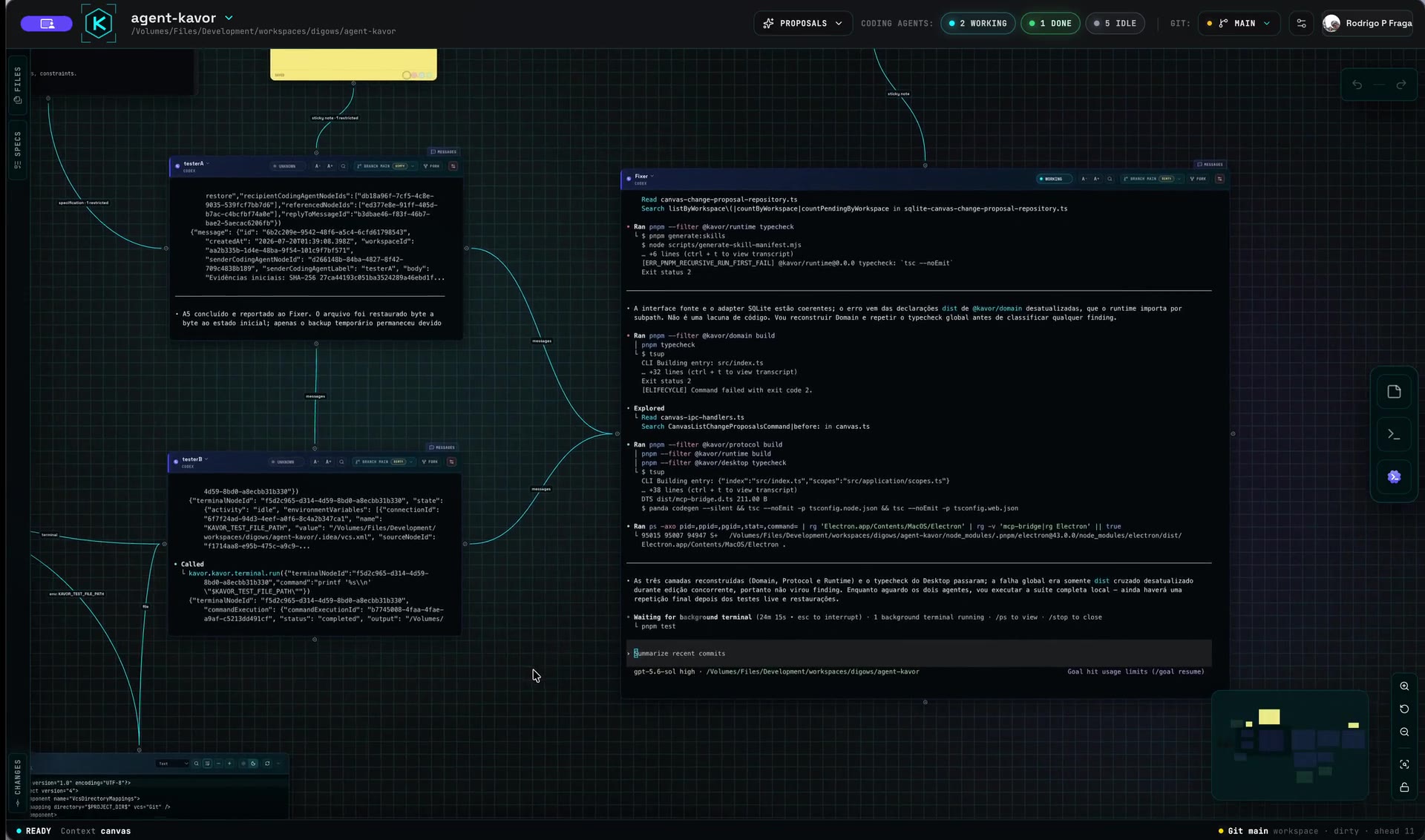
0:38看看 Kavor 如何工作。
这是真实的 Kavor 会话:CodingAgents、Specifications、Files、Sticky Notes 和 Terminals 始终显示在同一个 Canvas 上,围绕工作相互连接,而不是隐藏在一次性的聊天中。
 0:23
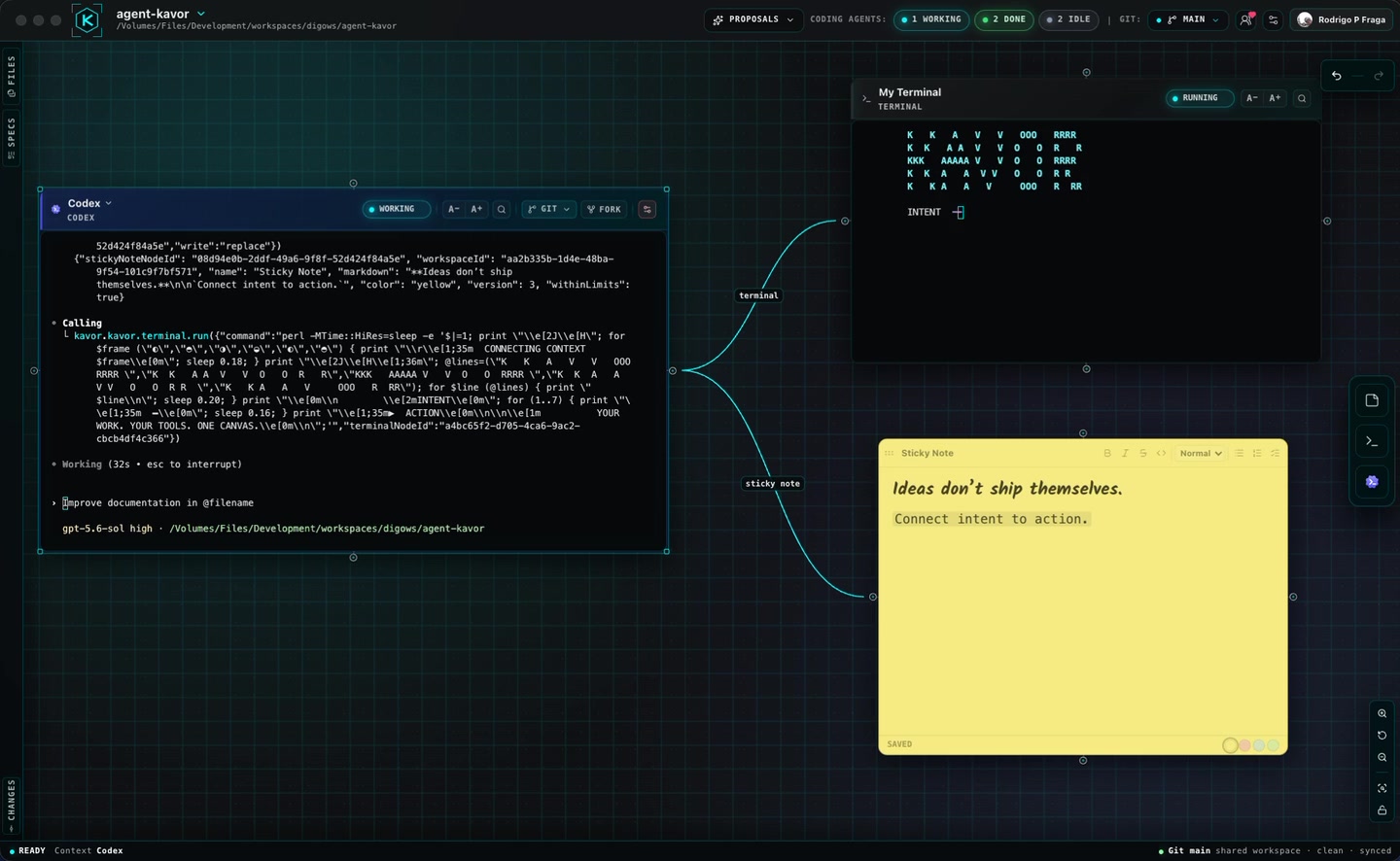
0:23连接意图与行动。
Connection 定义 Node 可以看到什么、执行什么。在这个会话中,一个 CodingAgent 将决策写入 Sticky Note,并在实时 Terminal 中运行命令,周围的上下文始终可见。
 0:41
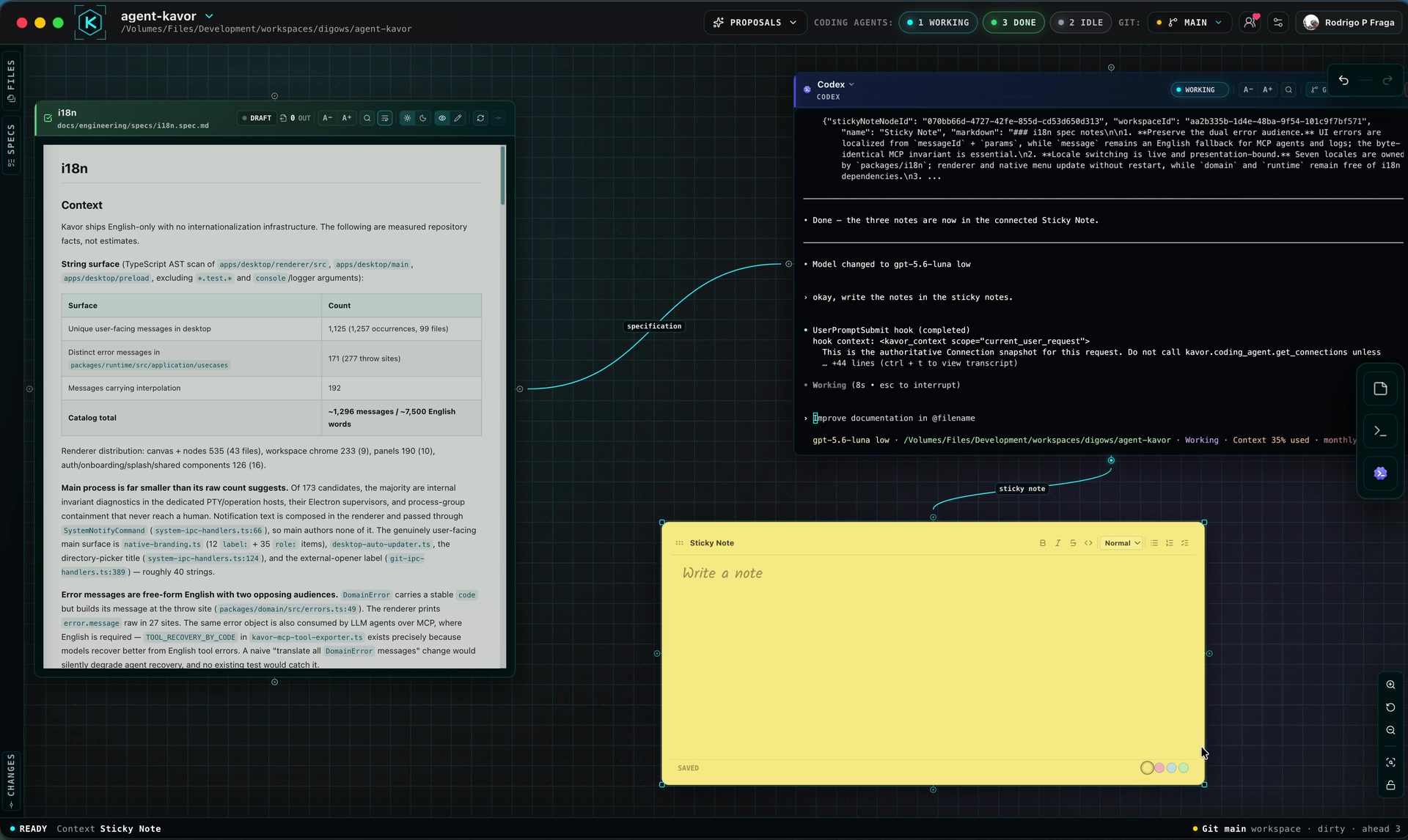
0:41把 Specification 变成持久上下文。
Specification 为 CodingAgent 提供持久的意图;相连的 Sticky Note 让决策在聊天结束后仍可保留。在这个真实会话中,两条 Connections 及其之间的工作始终显示在 Canvas 上。
 1:29
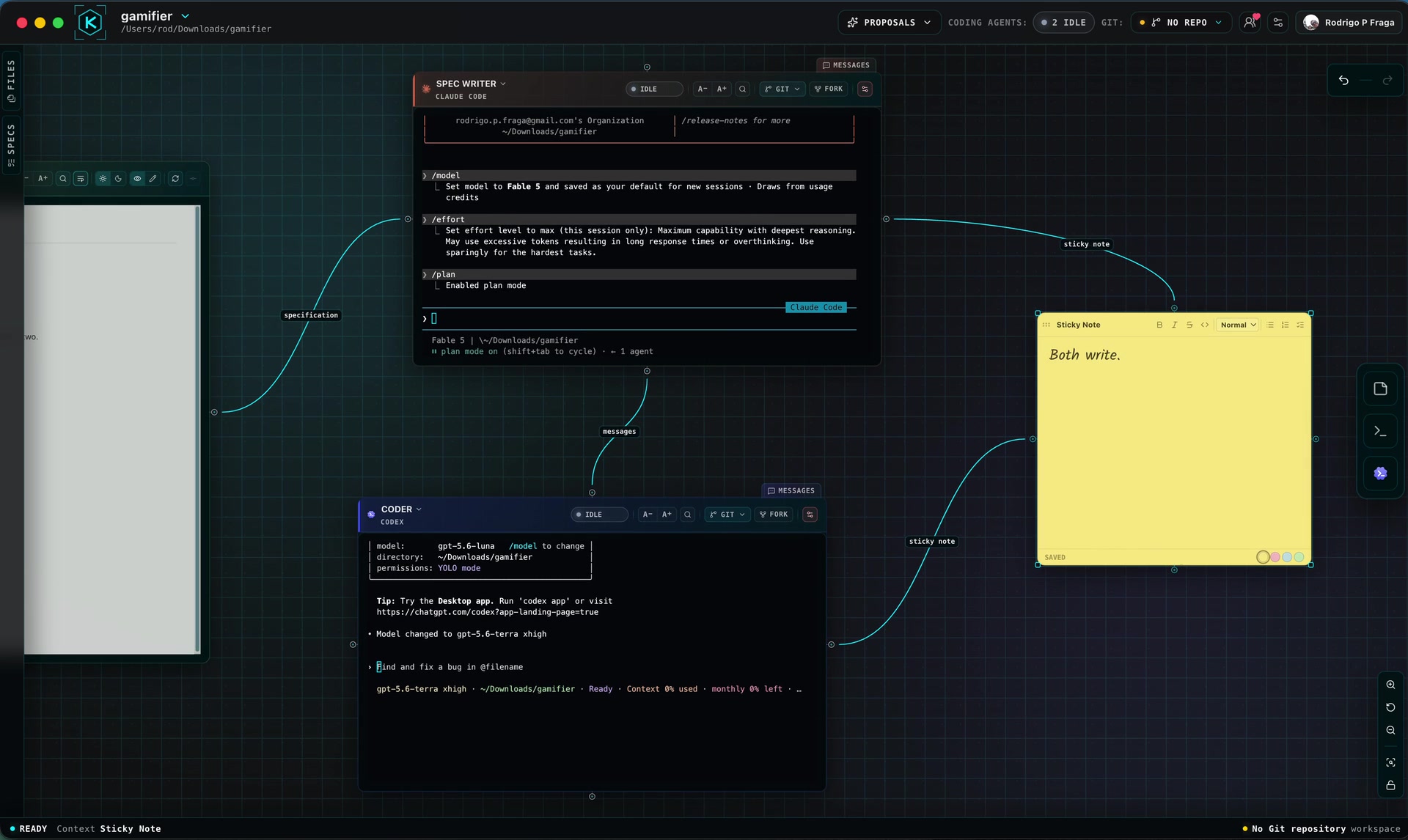
1:29从小处开始,闭合工作循环。
有效的第一个循环始于明确意图,终于持久证据。在这个真实会话中,Specification 指导一个 CodingAgent,消息把工作传给另一个 Agent,两者都能写入同一个 Sticky Note,整个路径始终可见。
 0:21
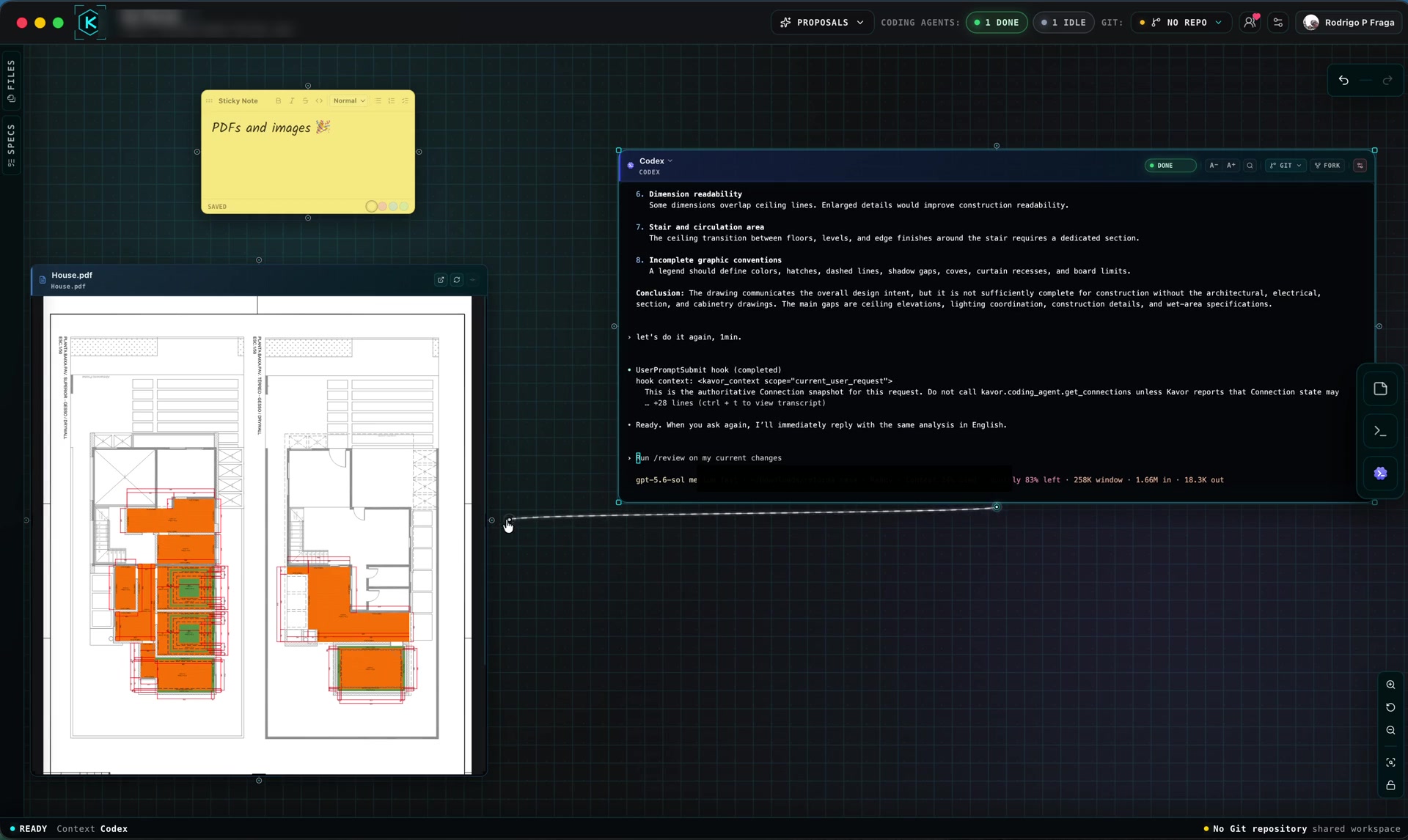
0:21文件不必再离开工作流。
文件不应该打断工作流。在这个真实会话中,PDF 始终显示在 File Node 里,相连的 CodingAgent 则在同一个 Canvas 上使用它的上下文。
 2:09
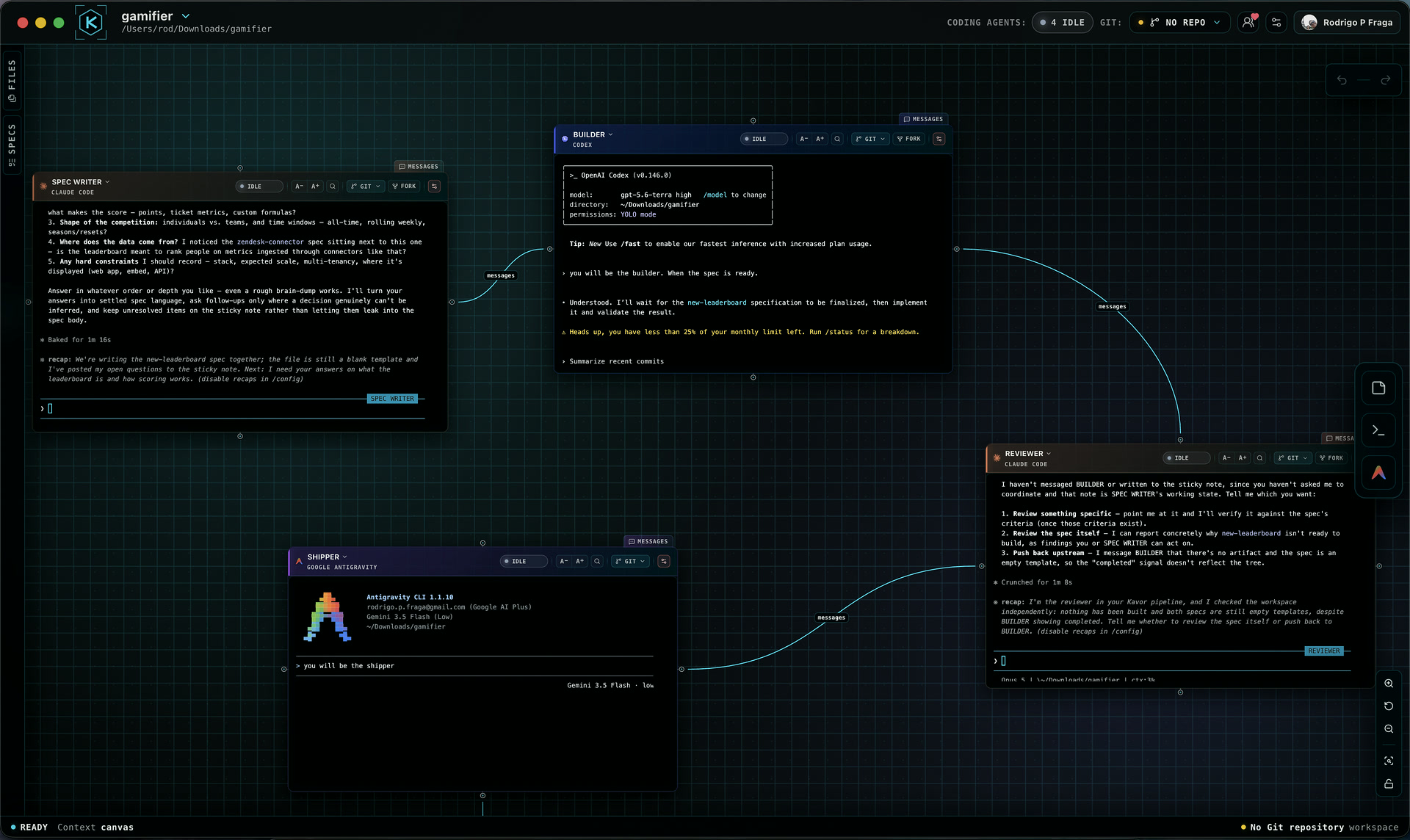
2:09按角色选择 Agent,而不是凭习惯。
有效的 multi-agent 工作流始于职责,而不是 provider 名称。在这个真实会话中,Spec Writer、Builder、Reviewer 和 Shipper 各自承担明确任务,上下文与 handoff 始终显示在 Canvas 上。
 0:20
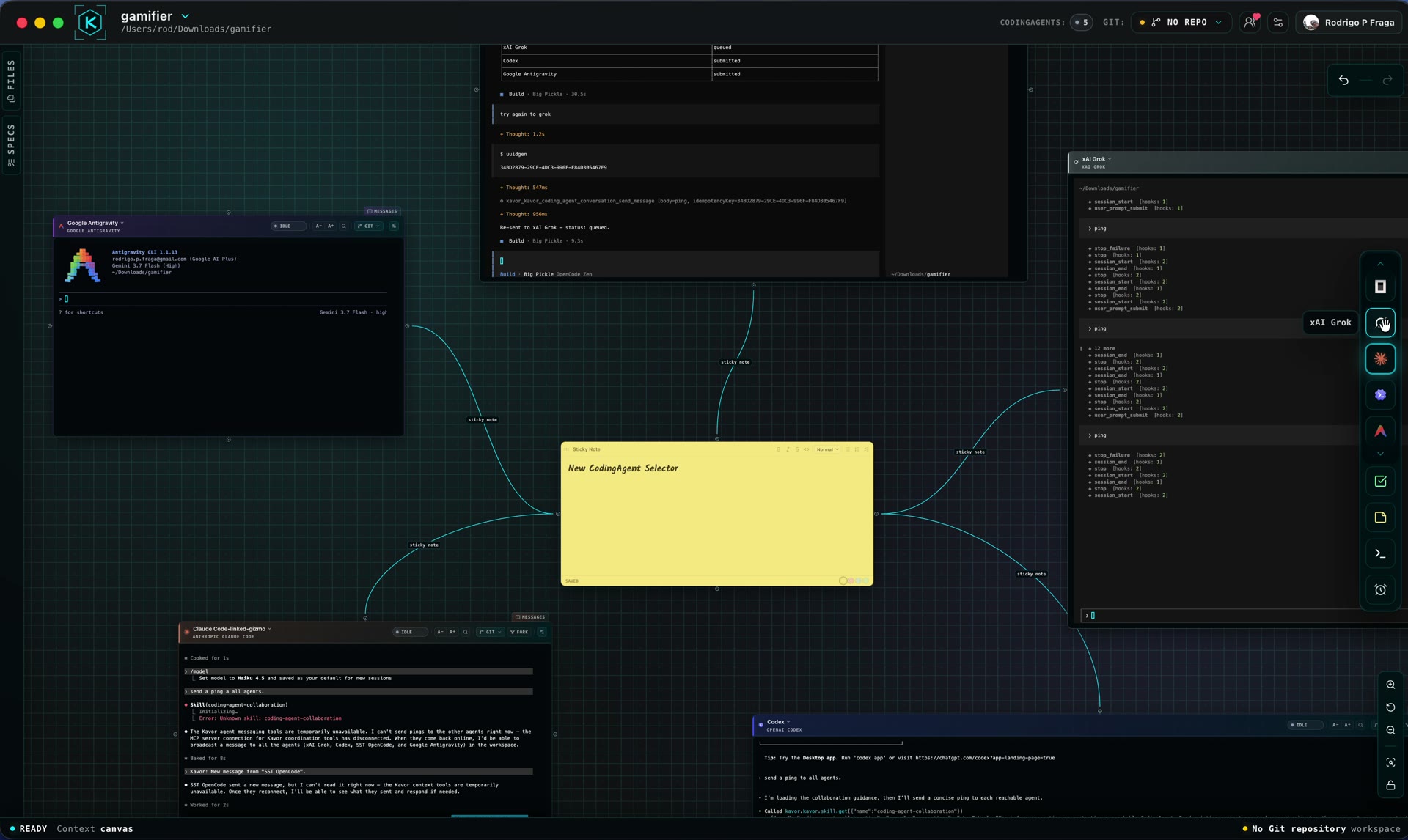
0:20选择 provider,并将 CodingAgent 添加到 Canvas。
每个 CodingAgent 都从一项职责和一个 provider 开始。你可以在放置 Node 前通过 toolbar 选择 harness;会话保留原生界面,随后可连接 Specifications、Files、Sticky Notes、Terminals 和其他 CodingAgents。
 1:16
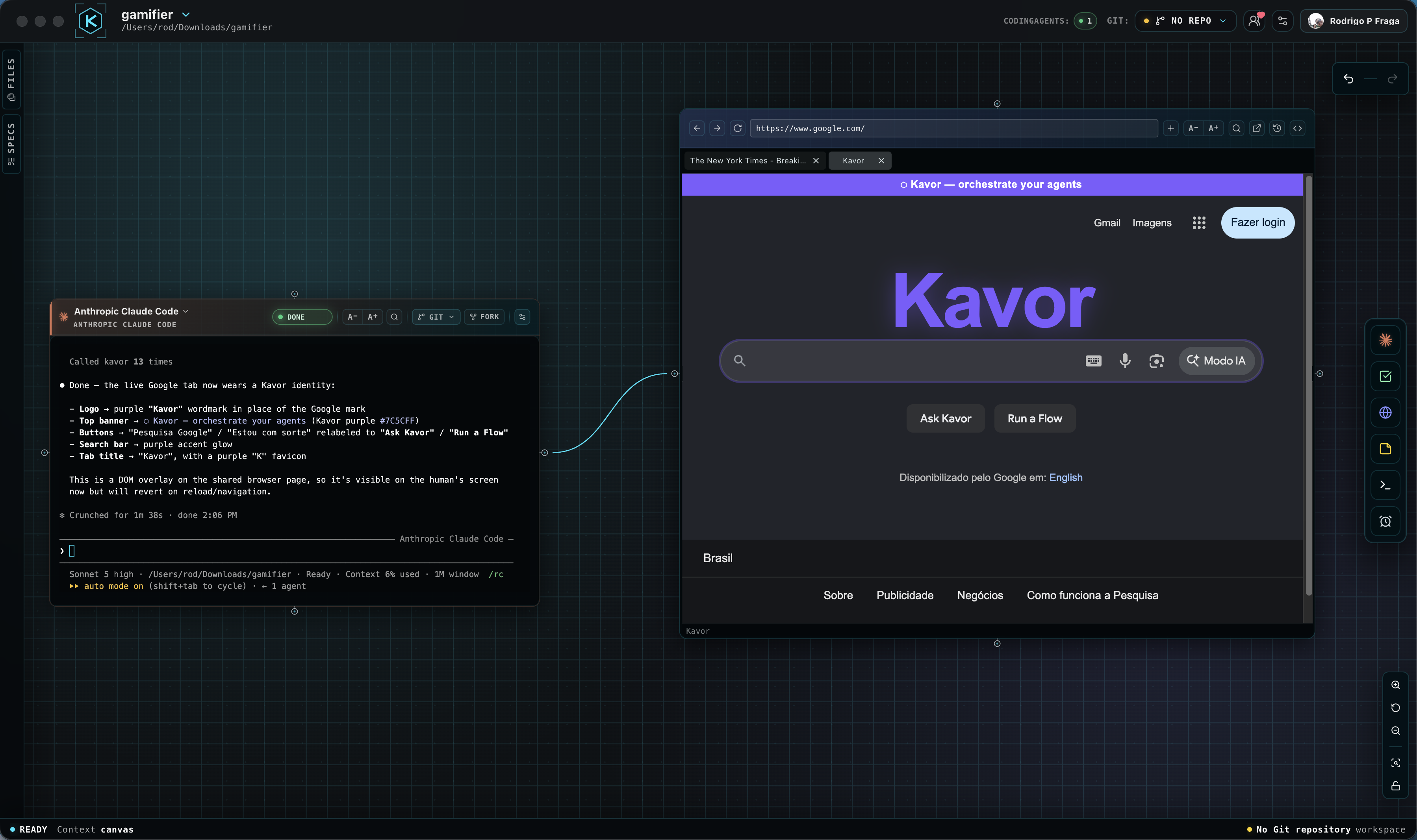
1:16CodingAgent 可以操作的实时浏览器。
将 CodingAgent 连接到 WebBrowser Node,它就能检查、浏览并操作你正在看到的同一个页面。这个真实会话展示了 agent 如何读取并实时修改页面,同时 Connection 和结果始终在 Canvas 上可见。
 0:22
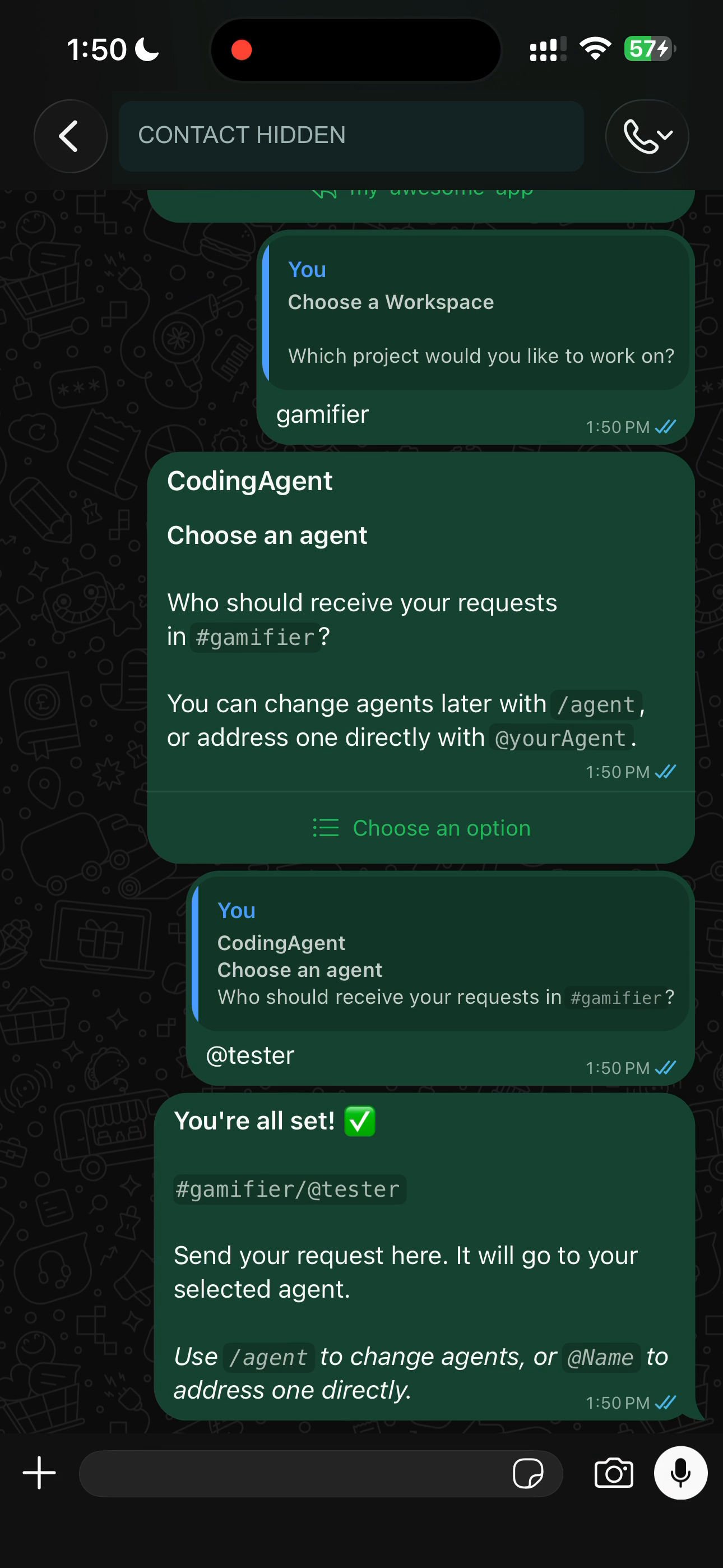
0:22在 WhatsApp 中选择 Workspace 和代理。
从自聊开始,选择 Workspace,再选择接收请求的 CodingAgent。WhatsApp 是与 Agent Kavor 对话的 Channel。请让 Kavor 在电脑上保持运行。
 0:40
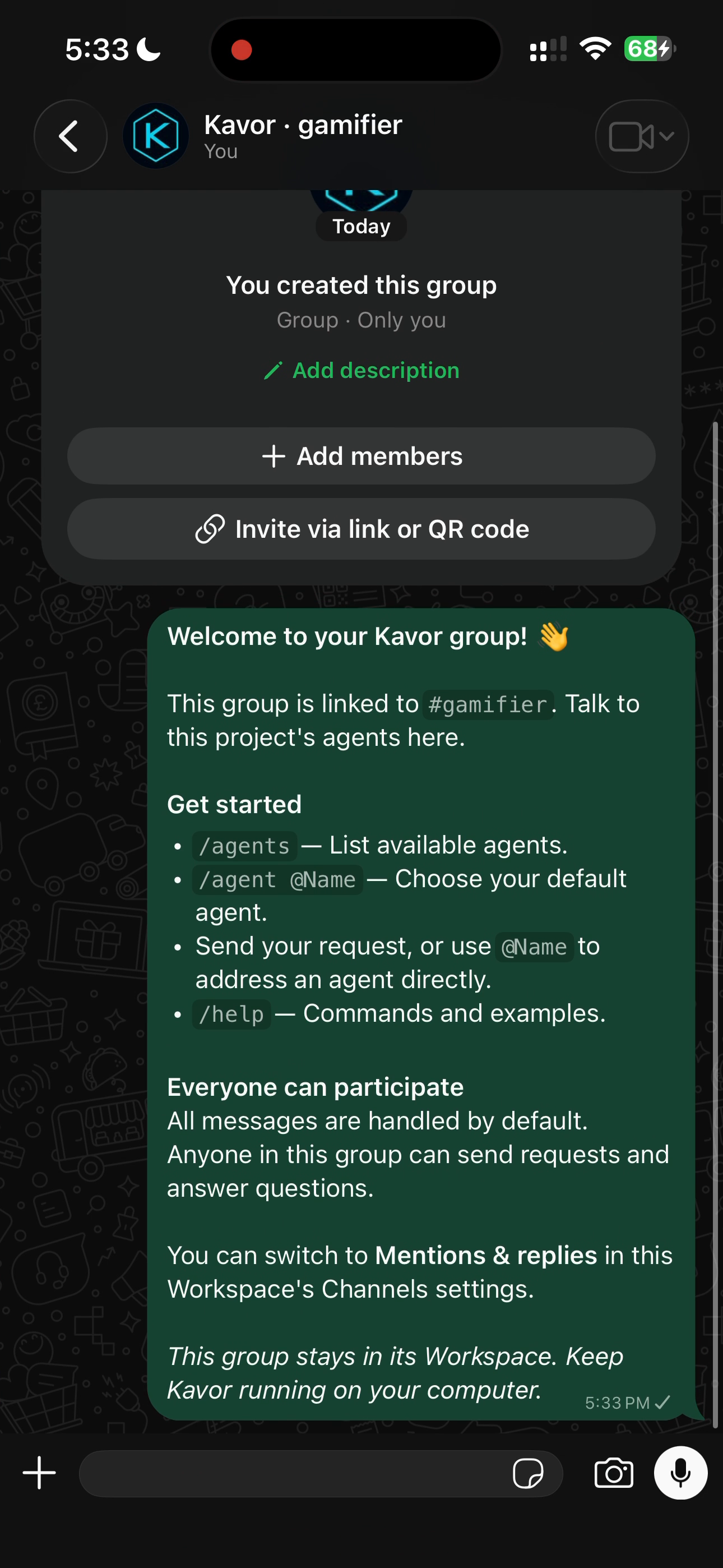
0:40一个 Workspace,一个专属 WhatsApp 群组。
在自聊中发送 /workspace /create-group 请求创建群组,等待确认后打开。群组会绑定到对应的 Workspace,让项目对话集中在一起。请让 Kavor 在电脑上保持运行。