Como fechar seu primeiro loop no Kavor
O melhor primeiro Canvas não é o mais completo. É o menor que transforma uma intenção clara em uma mudança que você consegue revisar.
Neste tutorial, Claude Code implementa uma Specification, Codex revisa o resultado, ambos preservam evidências em uma Sticky Note e você decide quando o trabalho terminou.
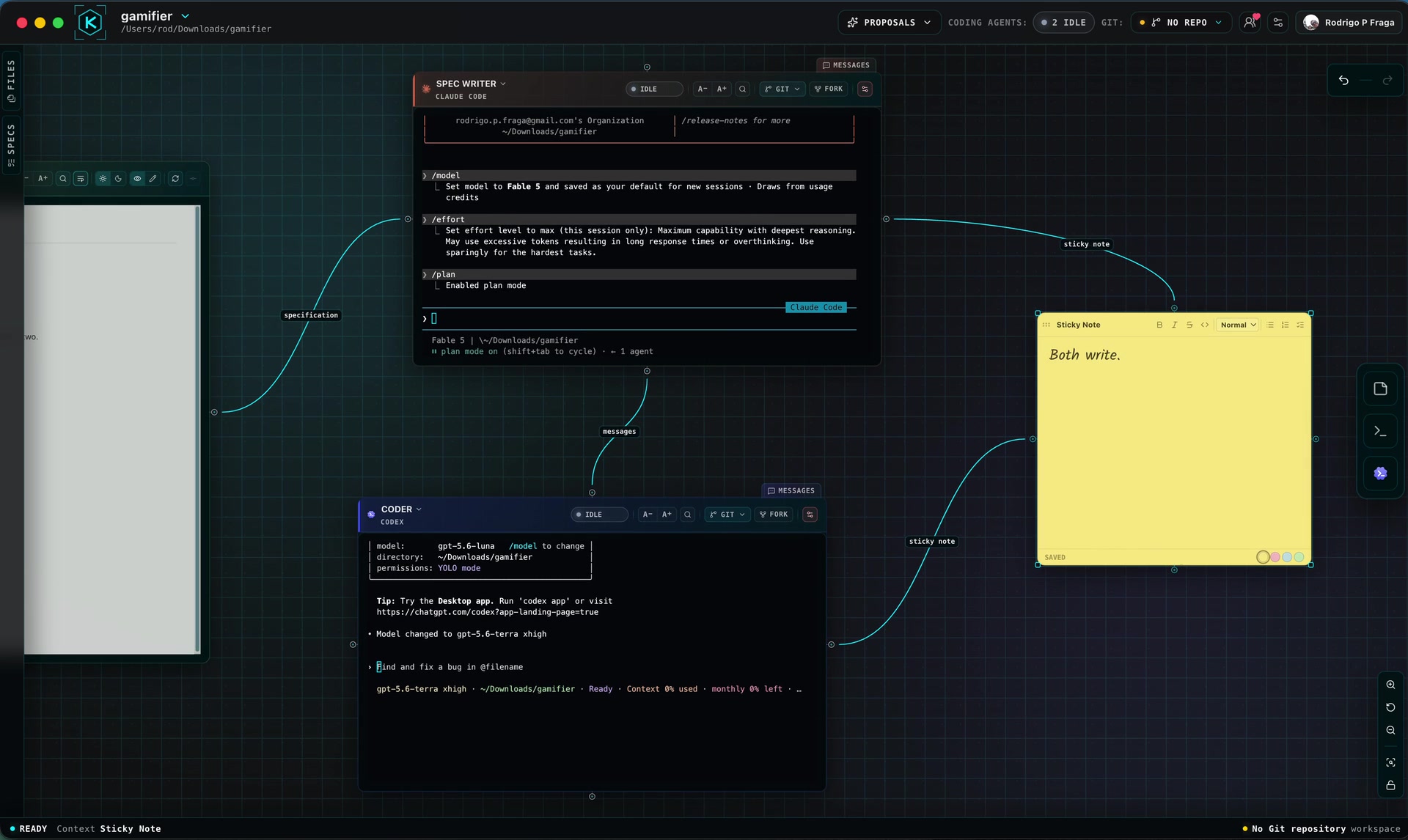
Veja o loop completo em 1 minuto e 29 segundos → (abre em uma nova aba)
Antes de começar
Você precisa de:
- Kavor com um Workspace aberto;
- Claude Code e Codex instalados e autenticados;
- uma tarefa pequena, com resultado observável, no diretório do Workspace.
Uma boa primeira tarefa cabe em uma frase e tem dois ou três critérios objetivos. Por exemplo: “Adicionar validação ao formulário e manter os testes existentes passando”. Evite começar por uma refatoração ampla.
O loop que você vai montar
A sequência de trabalho será:
Specification → Claude Code → mensagem → Codex → decisão humana
Os quatro Nodes formarão um único componente alcançável. Uma topologia mínima conecta a Specification ao Claude Code, o Claude Code ao Codex e o Codex à Sticky Note. Os dois CodingAgents conseguem trabalhar com todos os recursos alcançáveis e conversar entre si, mesmo quando um recurso não está diretamente ao lado dos dois.
Connections não são setas de fluxo. Elas são relações entre Nodes; a ordem acima descreve o trabalho deste tutorial.
Prefere montar com ajuda?
Seu CodingAgent favorito também pode consultar a documentação oficial do Kavor, sem configuração adicional, para explicar o Canvas, responder dúvidas e ajudar a montar o loop. Quando as Connections e permissões atuais autorizarem, ele também pode criar os Nodes e Connections com você.
Você pode começar com este pedido:
No CodingAgent, descreva a tarefa pequena que quer executar. Para permitir a montagem do Canvas, ative Allow workspace editing; com a opção desligada, peça apenas a orientação.
Consulte a documentação oficial do Kavor e me ajude a montar um primeiro loop para esta tarefa. Primeiro, explique
a menor estrutura e as Connections necessárias. Depois, se o grafo atual e a opção Allow workspace editing
autorizarem, crie a Specification, os CodingAgents e a Sticky Note em uma única alteração atômica, conecte-os e
pare antes de iniciar a implementação para eu revisar o loop.
Resultado esperado: O agente explica ou monta a estrutura autorizada e para para sua revisão. A documentação e o prompt não concedem acesso a Nodes fora do grafo.
A documentação não amplia o acesso do CodingAgent, não cria Connections implícitas e não permite contornar Guardrails. Se o serviço de documentação estiver indisponível, as demais ferramentas locais do Kavor continuam funcionando.
1. Crie uma Specification pequena
- Clique com o botão direito em uma área vazia do Canvas e escolha
Add Spec…. - Dê um nome direto, como
Corrigir validação do formulário, e confirme. - Edite a Specification para registrar:
- o problema atual;
- o resultado esperado;
- o que está fora do escopo;
- dois ou três critérios de aceite verificáveis.
- Altere o status de
DraftparaReadyquando o contrato estiver pronto para implementação.
A Specification é Markdown durável. Ela continua no Workspace quando uma sessão termina e permite que implementação, revisão e decisão humana partam do mesmo contrato.
2. Adicione os participantes e a memória compartilhada
Clique com o botão direito no Canvas e adicione:
Add Claude Code;Add Codex;Add Sticky Note.
Renomeie os CodingAgents se isso ajudar a deixar os papéis claros, por exemplo Implementer e Reviewer. Na Sticky
Note, use um título simples, como Implementation and review notes.
Crie estas três Connections:
- Specification — Claude Code;
- Claude Code — Codex;
- Codex — Sticky Note.
Arraste o ponto circular de um Node até o ponto circular do outro. Na primeira Connection de cada tipo, leia a confirmação do Kavor antes de continuar. Não adicione Guardrails neste primeiro loop; use-os depois, quando houver uma restrição concreta a aplicar.
Essas três Connections já deixam os quatro Nodes no mesmo grafo alcançável. Connections diretas adicionais continuam válidas quando tornam a intenção visual mais clara ou quando precisam carregar um Guardrail específico. Elas não são obrigatórias apenas para repetir acesso que o grafo já oferece.
3. Peça uma entrega verificável
No Claude Code, envie:
Envie ao Claude Code após preparar e conectar os quatro Nodes deste tutorial. Se você renomeou os participantes, substitua Codex pelo nome real do Reviewer.
Leia a Specification conectada e implemente somente esse escopo. Antes de alterar o código, confirme os critérios
de aceite. Ao terminar, execute as verificações relevantes, registre os outputs duráveis na Specification e
acrescente à Sticky Note um resumo dos arquivos alterados, testes executados e riscos restantes. Depois envie uma
mensagem pelo Kavor ao Codex, referenciando a Specification, e peça uma revisão contra os critérios de aceite.
Resultado esperado: A implementação deixa outputs duráveis e notas úteis e solicita a revisão. Confira em Messages a entrega e a resposta; o envio não comprova aceite.
A Connection torna o contexto e as capacidades autorizadas acessíveis; ela não executa a tarefa sozinha. Acompanhe o trabalho no CodingAgent e não trate “pronto” como evidência suficiente.
4. Receba a revisão
Quando a mensagem chegar, o Codex poderá usar a Specification e a Sticky Note porque ambas estão em seu grafo alcançável. Peça que ele:
- compare a implementação com cada critério de aceite;
- execute as verificações relevantes;
- registre findings concretos, ou declare que não encontrou bloqueios;
- acrescente o resultado da revisão à Sticky Note;
- responda ao Claude Code quando uma correção for necessária.
Abra Messages no Node para inspecionar entrega e respostas. Se houver findings, deixe Claude Code corrigir e peça uma
nova revisão. Esse retorno faz parte do mesmo loop.
5. Feche o loop com uma decisão humana
Antes de marcar o trabalho como concluído:
- releia os critérios da Specification;
- inspecione os outputs e as alterações produzidas;
- confirme que a Sticky Note contém o resumo da implementação e da revisão;
- resolva findings bloqueantes;
- altere o status da Specification para
Done.
O status não substitui sua decisão. Você ainda pode aceitar, pedir uma correção, reduzir o escopo ou descartar a mudança. O loop está fechado quando intenção, execução, revisão, evidência e aceite continuam visíveis no Workspace.
Resultado esperado
Ao final:
- o Canvas mostra quem participou e qual contexto foi compartilhado;
- a Specification preserva o contrato e os outputs duráveis;
- as mensagens entre CodingAgents permanecem inspecionáveis;
- a Sticky Note reúne as observações de implementação e revisão;
- a decisão final continua sendo sua.
Se algo não funcionar
- O CodingAgent não encontra a Specification ou a Sticky Note: confirme se existe um caminho de Connections entre o agente e o recurso. Referenciar um Node em uma mensagem não concede acesso por si só.
- A mensagem não chega: confirme se os CodingAgents pertencem ao mesmo componente alcançável e abra
Messagespara verificar a entrega. Eles não precisam de uma Connection direta; um provider ocupado pode receber a mensagem depois. - Um Guardrail bloqueia a ação: abra a Connection e revise a restrição; não peça ao CodingAgent para contorná-la.
- Faltam evidências: peça ao CodingAgent para registrar arquivos, commits ou outros outputs duráveis na Specification e complementar a Sticky Note.
Continue por Como CodingAgents enxergam e constroem o Canvas, veja as notas de versão ou compartilhe seu primeiro loop na Kavor Community.