Что такое Kavor?
Kavor — локальная визуальная система для координации coding agents и окружающей их инженерной работы. Она сохраняет контекст видимым на Canvas, а не прячет его в несвязанных чатах и терминалах.
Coding agents удешевили реализацию. Но по-прежнему необходимо формулировать задачу, сохранять контекст, проверять доказательства, принимать решения и понимать, кто и над чем может действовать. Kavor придаёт этой работе явную структуру.
Как работает Kavor
Workspace начинается с выбранного вами каталога. На Canvas добавляются Nodes для ресурсов и участников работы: Specifications, Files, Sticky Notes, Terminals, WebBrowsers, Triggers и CodingAgents. Connections формируют достижимые компоненты. CodingAgent может работать с любым Node в своей компоненте без прямой Connection. Параметры и Guardrails остаются привязаны к конкретным Connections, когда нужна настройка или более строгая граница.
Один CodingAgent может реализовать Specification, другой — проверить результат, а третий — подготовить выпуск. Specification и доказательства остаются в Workspace после завершения любой отдельной сессии агента. Вы можете проверить граф, вмешаться и решить, что будет принято.
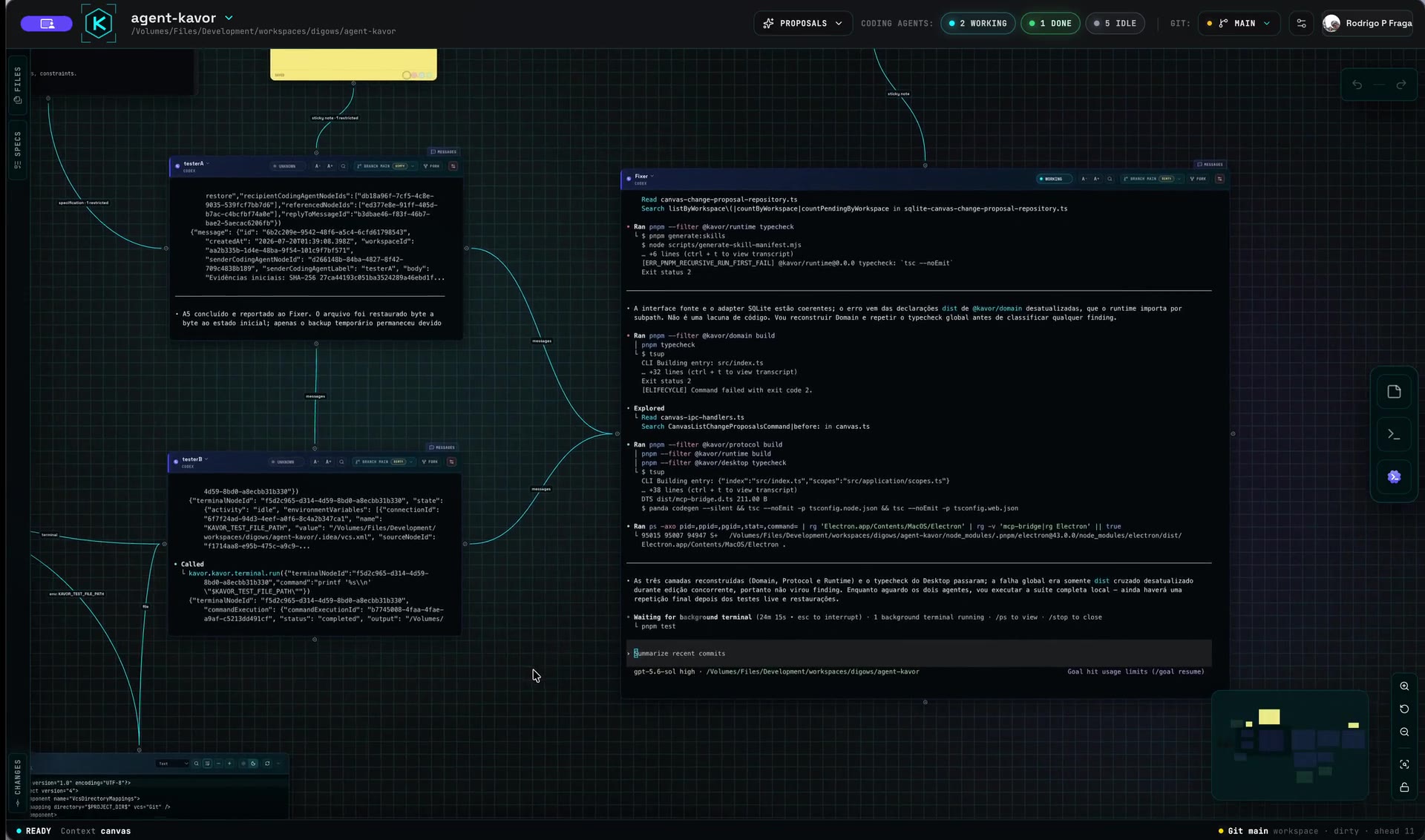
Посмотрите реальный Workspace Kavor за 38 секунд → (открывается в новой вкладке)
Основные термины
- Workspace — среда Kavor с корнем в выбранном вами каталоге.
- Canvas — визуальная поверхность, на которой организована работа.
- Node — первоклассный элемент Canvas, например CodingAgent, Specification, Sticky Note, Terminal, File, WebBrowser или Trigger.
- Connection — явная ненаправленная связь, объединяющая Nodes в достижимую компоненту.
- CodingAgent — провайдер агента, работающий как участник Workspace.
- Specification — долговечный контракт Markdown для намерения, ограничений и критериев приёмки.
- Guardrail — принадлежащее пользователю ограничение, применяемое к Connection.
- Sticky Note — общая неформальная рабочая память для решений, наблюдений и следующих шагов.
- WebBrowser — настоящие страницы Chromium, которые человек и CodingAgent могут наблюдать и использовать в одном живом состоянии.
- Trigger — видимая причина активности; Schedule — доступный источник действий по времени.
Веб тоже участвует в графе
WebBrowser сохраняет настоящие страницы на Canvas. При соединении с CodingAgent человек и агент работают с одними и теми же вкладками, навигацией и видимым состоянием, не сводя веб к тексту, вставленному в разговор. При переключении Workspace страница может оставаться активной и вернуться в том же состоянии.
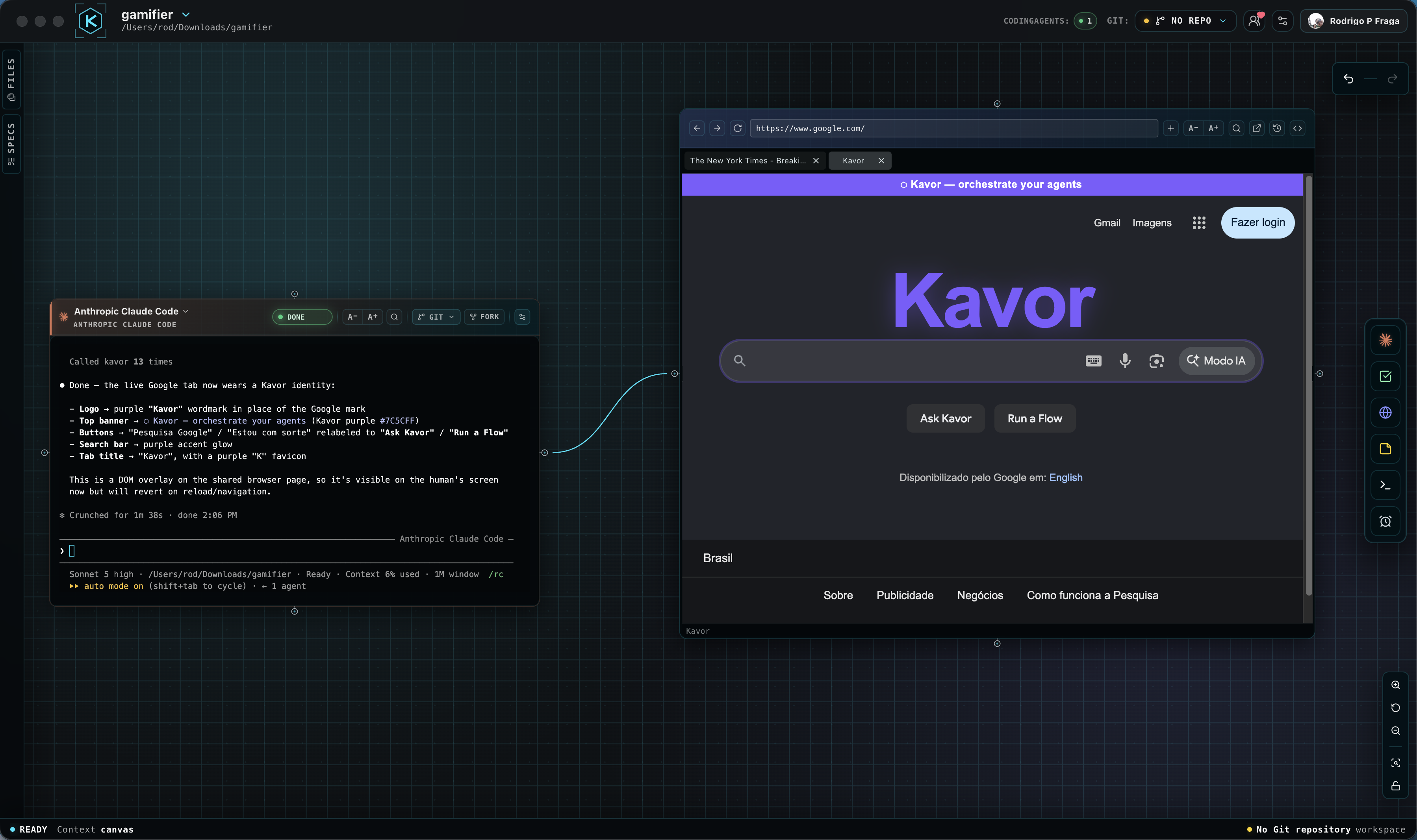
Посмотрите WebBrowser в работе → (открывается в новой вкладке)
Что остаётся локальным
Kavor следует принципу local-first. Ваш Workspace, репозитории, файлы, терминалы и сессии провайдеров остаются под вашим контролем на вашем компьютере. Connection выражает полномочия внутри Kavor; она не является поводом копировать приватное содержимое Workspace в публичные сервисы.
Local-first не означает, что данные никогда не покидают компьютер: harnesses используют настроенные вами сервисы. При работе через Channels сообщения проходят через сервис Channel, а вложения — через временное хранилище Kavor. Проверяйте содержимое перед отправкой.
Agent Kavor и Channels
Canvas организует работу; Agent Kavor позволяет продолжить разговор с CodingAgents через Channels. Первый доступный — WhatsApp: выбирайте Workspace и агента в личном разговоре или используйте отдельную группу проекта для запросов, ответов на вопросы и получения результатов.
Работа остаётся на desktop: Kavor должен работать с выполненным входом и доступом к сети. Channel — не Node и не Connection; он не расширяет полномочия агента.
Настройте Agent Kavor через WhatsApp →
Первый полезный цикл
Начните с малого: соедините одну Specification с одним CodingAgent и одним Terminal. Попросите CodingAgent реализовать контракт, проверьте доказательства и сохраните решение в Workspace. Добавляйте проверяющих и более сложные циклы только тогда, когда они действительно нужны работе.
Пройдите полное руководство по первому циклу, чтобы добавить реализацию, проверку, общие доказательства и решение человека.
Если вы хотите, чтобы CodingAgent помог построить структуру, узнайте, как CodingAgents видят и строят Canvas. Чтобы запускать работу по времени, изучите Schedule.
Нужен готовый запрос? Скопируйте prompt первого цикла, адаптируйте задачу и проверьте подготовку и ожидаемый результат до отправки CodingAgent.
Одно приложение, несколько Workspaces
Разные Workspaces можно открыть в независимых окнах и распределить по мониторам. Каждое окно сохраняет собственный Canvas и сессии, а приложение продолжает использовать один общий runtime.
Скачать Kavor или прочитать примечания к выпускам.