Kavor で最初のループを完結させる方法
最初に作るべき Canvas は、最も充実したものではありません。明確な意図をレビュー可能な変更へ 変換できる、最小の Canvas です。
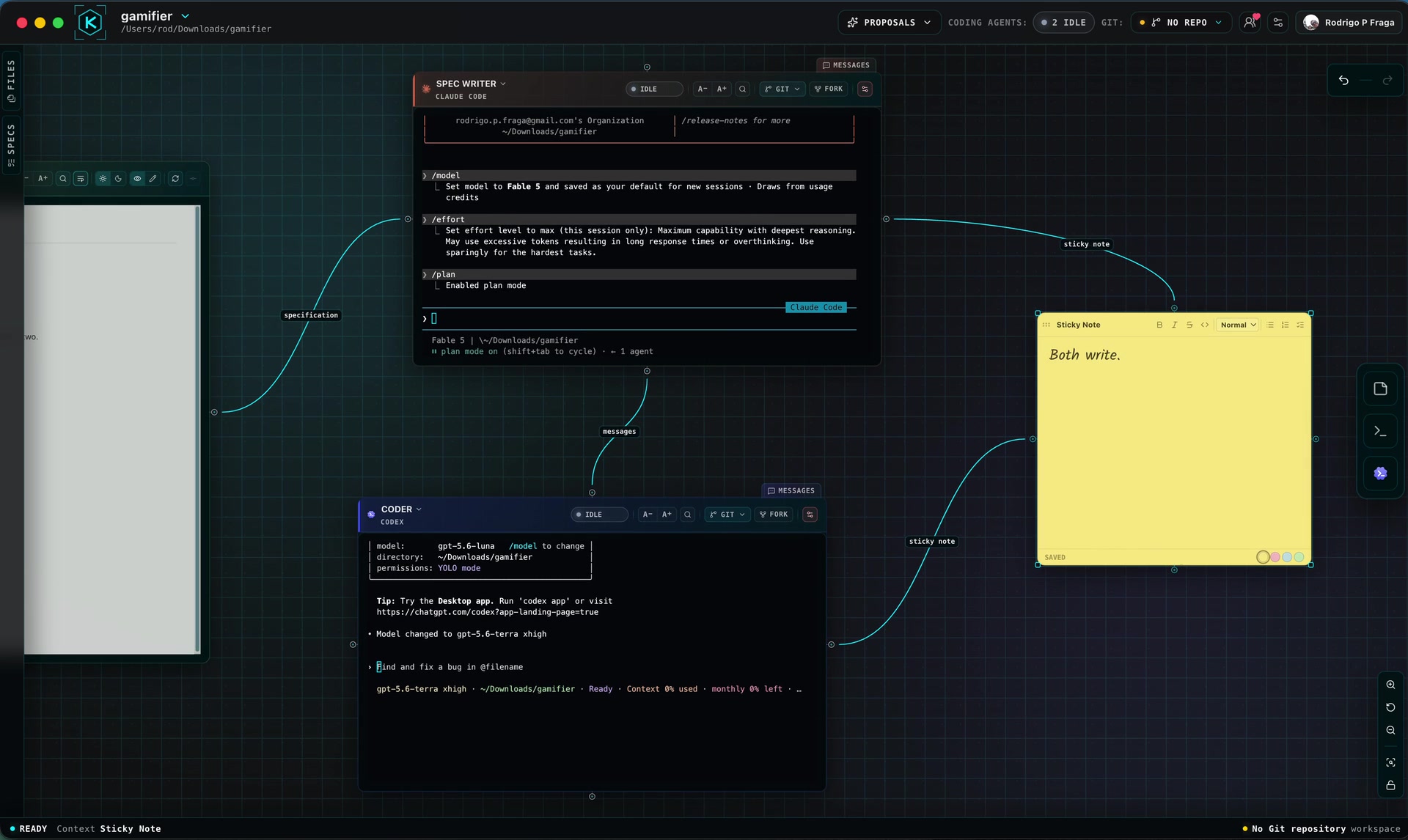
このチュートリアルでは、Claude Code が Specification を実装し、Codex が結果をレビューします。 両者は証拠を Sticky Note に残し、作業をいつ完了するかはあなたが決めます。
1 分 29 秒でループ全体を見る → (新しいタブで開きます)
始める前に
必要なもの:
- Workspace を開いた Kavor。
- インストールと認証が完了した Claude Code と Codex。
- Workspace ディレクトリ内にある、結果を確認できる小さなタスク。
最初のタスクは、一文で説明でき、客観的な基準が 2〜3 個あるものが適しています。たとえば、 「フォーム検証を追加し、既存のテストをすべて通す」です。大規模なリファクタリングから始めるのは 避けてください。
構築するループ
作業は次の順序で進みます。
Specification → Claude Code → メッセージ → Codex → 人間の判断
Specification は 2 つの CodingAgents の両方に接続します。Claude Code と Codex も互いに接続し、 同じ Sticky Note に接続します。
Connections は処理の流れを示す矢印ではありません。Nodes 間の関係です。上の順序は、この チュートリアルでの作業手順を表しています。
CodingAgent と一緒に組み立てますか?
普段使っている CodingAgent は、追加設定なしで Kavor の公式ドキュメントを参照し、Canvas の説明、 質問への回答、ループ設計の支援を行えます。現在の Connections と権限で許可されている場合は、 CodingAgent と一緒に Nodes と Connections を作成することもできます。
次の依頼から始められます。
小さなタスクを CodingAgent に説明してください。Canvas の組み立てを許可するには Allow workspace editing を有効にします。無効の場合は案内だけを求めてください。
Kavor の公式ドキュメントを参照し、このタスクの最初のループを組み立てるのを手伝ってください。
最初に、必要な構造と Connections を説明してください。その後、現在の Connections で許可されて
いる場合は、Specification、CodingAgents、Sticky Note を作成して接続し、私がループを確認できる
よう、実装を始める前に止まってください。
期待する結果: agent は許可された構造を説明または組み立て、あなたの確認を待って停止します。文書や prompt はグラフ外の Nodes へのアクセスを与えません。
ドキュメントは CodingAgent のアクセス範囲を広げず、暗黙の Connections を作成せず、Guardrails の 回避も許可しません。ドキュメントサービスが利用できない場合でも、Kavor の他のローカルツールは 引き続き動作します。
1. 小さな Specification を作成する
- Canvas の空いている場所を右クリックし、
Add Spec…を選びます。 Fix form validationのような直接的な名前を付けて確定します。- Specification を編集し、次を記録します。
- 現在の問題。
- 期待する結果。
- スコープ外の内容。
- 検証可能な 2〜3 個の受け入れ基準。
- 契約が実装可能になったら、ステータスを
DraftからReadyに変更します。
Specification は永続的な Markdown です。セッション終了後も Workspace に残り、実装、レビュー、 人間の判断を同じ契約から開始できます。
2. 参加者と共有メモリを追加する
Canvas を右クリックして、次を追加します。
Add Claude CodeAdd CodexAdd Sticky Note
役割が明確になるなら、CodingAgents を Implementer、Reviewer などに変更してください。Sticky Note
には Implementation and review notes のような簡潔な名前を付けます。
次の 5 つの Connections を作成します。
- Specification — Claude Code
- Specification — Codex
- Claude Code — Codex
- Claude Code — Sticky Note
- Codex — Sticky Note
一方の Node の丸いハンドルを、もう一方の Node の丸いハンドルまでドラッグします。各種類の Connection を初めて作るときは、続行前に Kavor の確認を読んでください。この最初のループでは Guardrails を 追加しません。適用すべき具体的な制限ができてから使います。
3. 検証可能な成果を依頼する
Claude Code に次を送ります。
このチュートリアルの四つの Nodes を用意して接続した後、Claude Code に送ってください。参加者の名前を変えた場合は Codex を Reviewer の実際の名前に置き換えます。
接続された Specification を読み、そのスコープだけを実装してください。コードを変更する前に、
受け入れ基準を確認してください。完了したら、関連するチェックを実行し、永続的な outputs を
Specification に登録し、変更したファイル、実行したチェック、残っているリスクの概要を Sticky Note
に追記してください。その後、Specification を参照した Kavor メッセージを Codex に送り、受け入れ
基準に対するレビューを依頼してください。
期待する結果: 実装によって永続的な outputs と役立つメモが残り、レビューが依頼されます。Messages で配信と返信を確認してください。送信しただけでは受諾の証拠になりません。
Connection は、許可されたコンテキストと能力を利用可能にします。タスクを自動で実行するものでは ありません。CodingAgent で作業を追跡し、「完了」という言葉だけを十分な証拠と見なさないでください。
4. レビューを受け取る
メッセージが届くと、Codex は直接接続された Specification と Sticky Note を利用できます。次を 依頼してください。
- すべての受け入れ基準と実装を比較する。
- 関連するチェックを実行する。
- 具体的な指摘を記録するか、ブロッカーがないことを明記する。
- レビュー結果を Sticky Note に追加する。
- 修正が必要な場合は Claude Code に返信する。
Node の Messages を開き、配信状況と返信を確認します。指摘があれば Claude Code に修正させ、
もう一度レビューを依頼します。この戻りの経路も同じループの一部です。
5. 人間の判断でループを閉じる
作業を完了扱いにする前に、次を行います。
- Specification の基準を読み直す。
- 登録された outputs と変更内容を確認する。
- Sticky Note に実装とレビューの概要が残っていることを確認する。
- ブロッカーとなる指摘を解消する。
- Specification のステータスを
Doneに変更する。
ステータスはあなたの判断に代わるものではありません。変更を受け入れる、修正を依頼する、スコープを 狭める、破棄する、いずれも選べます。意図、実行、レビュー、証拠、受け入れが Workspace 上で見える 状態に保たれたとき、ループは完結します。
期待される結果
完了時には:
- Canvas に参加者と共有されたコンテキストが表示される。
- Specification に契約と永続的な outputs が残る。
- CodingAgents 間のメッセージを引き続き確認できる。
- Sticky Note に実装とレビューの所見がまとまっている。
- 最終判断はあなたに残されている。
問題が起きた場合
- CodingAgent が Specification または Sticky Note を見つけられない: 2 つの Nodes が直接 Connection されているか確認してください。メッセージで Node を参照するだけではアクセス権は 与えられません。
- メッセージが届かない: CodingAgents 間の Connection を確認し、
Messagesを開いて配信状況を 確認してください。プロバイダーが処理中の場合は、後で届くことがあります。 - Guardrail が操作をブロックする: Connection を開いて制限を確認してください。CodingAgent に 回避を依頼しないでください。
- 証拠が不足している: CodingAgent にファイル、commits、その他の永続的な outputs を Specification に登録し、Sticky Note を完成させるよう依頼してください。
次に Kavor とは?と リリースノートを読むか、 Kavor Communityで最初のループを共有してください。