Nodeは単体でも役立つ。グラフは仕事をシステムに変える。
Kavorは、お気に入りのcoding agentを手放したり、ターミナルを隠したり、あらゆる判断を新しいチャットに 変えたりすることを求めません。参加者、ツール、コンテキストを同じCanvasに配置し、誰が、何を使い、 どの制約のもとで作業しているのかを見えるようにします。
このCanvas上の第一級の要素は、すべてNodeです。CodingAgentはNodeです。Specificationも同じです。 Sticky Note、Terminal、File、Diagram、WebBrowser、Triggerも、それぞれ異なる責任を持って仕事に参加できるため、同じ空間に 置かれます。
Nodeは単体でもすでに有用です。Connectionを作成すると、到達可能なコンポーネントに参加します。 そのグラフ内では、CodingAgentsは距離に関係なくコンテキスト、実行、記憶、協働を利用できます。 リソースごとに直接のConnectionを作る必要はありません。
これが基本モデルです。
Node → Connection → グラフ → 人間の判断
この並びは、仕事がどのように構造を得るかを示しています。Connectionsは永続化された矢印でも、次の箱を 実行する自動化でもありません。Nodes間の関係を目に見える形で表したものです。
Canvasでは、参加者やConnectionsを隠すことなく、永続的な意図、共有メモリ、実行、ファイル、予定された きっかけを組み合わせられます。
Connectionが実際に変えるもの
Connectionは、まず実務的な問いに答えます。これらのNodesは、どのグラフに参加しているのか?
どのCodingAgentも、そのグラフから到達可能なNodesと作業し、同じコンポーネントの他のCodingAgentsと会話できます。 直接のConnectionには固有の契約もあります。Scheduleの対象の選択、File・Diagram・Specificationの正規パスのTerminalへの提供、 CodingAgentとリソース間のGuardrailの設定などです。
同時に、Connectionは境界も定めます。
- Canvas上で近くにあるNodes同士が、自動的にアクセス権を得ることはありません。
- メッセージ内でNodeに言及しても、能力は付与されません。
- Nodesのすべての組み合わせが直接接続できるわけではありません。非対応のペアでも、有効な経路で同じグラフに参加できます。
- Guardrailは設定された直接のペアだけを制限し、別の経路があっても有効です。
- グラフはコンテキストを到達可能にしますが、操作を自動承認するものではありません。
結果は、魔法のように見せることより実用性を優先します。作業の前、最中、後に、その構造を確認できます。
prompt をコピーしてグラフを理解する
Workspace の CodingAgent に貼り付け、整理したいタスクを説明してください。読み取りと案内だけを求める依頼です。コンポーネント外の Nodes は配置に見えているだけではアクセス可能になりません。
私が説明したタスクに、到達可能なグラフの Nodes がどう役立つか説明してください。
意図、資料、実行、作業メモリがどこにあるか示してください。
不足があれば必要最小限の構造を提案し、各 Node が必要な理由を説明してください。
Nodes や Connections の作成・削除や、グラフ外の内容の読み取りはしないでください。
期待する結果: 利用できるコンテキストの短い見取り図と、必要な場合の提案が得られます。説明は自動パイプラインを作らず、新しいアクセスも許可しません。次の行動はあなたが決めます。
Nodeの種類
CodingAgent:愛用のハーネスをグラフの参加者にする
CodingAgentは、すでに使っているネイティブproviderを、その固有のターミナルインターフェースで実行する Nodeです。KavorはClaude Code、Codex、Google Antigravityを汎用チャットに置き換えず、それぞれのハーネスの 体験を保ったままCanvasに配置します。
各CodingAgentには明確な役割を与えられます。ハーネスが対応している場合は、provider、モデル、effortレベル などのネイティブ設定もそのまま利用できます。質問と判断に集中するSpec Writer、実装を担うBuilder、結果を 検証するReviewerというように、責任を分けられます。
同じ到達可能なコンポーネントに属するCodingAgentsは、直接のConnectionがなくても非同期にメッセージを交換できます。 会話はMessagesパネルに表示され続けるため、必要なときに介入できます。到達可能なSpecifications、Files、Sticky Notes、Terminalsにより、 その作業にどのリソースが参加しているかも明確に分かります。
同じハーネスのまま、コンテキストと能力が見えるようになります。
Specification:セッションを越えて残る意図
Specificationは、判断、スコープ、制約、受け入れ基準を永続的なMarkdownとして記録します。アーキテクチャの 基盤、連携、ドメインモデリング、機能、モジュール、あるいは範囲を限定した修正計画を記述できます。
手作業で書くことも、CodingAgentと共同で作成することもできます。難しいテーマでは、実装前に利用可能な最善の 推論へ投資する価値があります。ここで深く考えるコストは、後から曖昧さを修正するコストより小さくなることが 少なくありません。
Specificationsにはlifecycleがあります。Draftは調査と判断のための段階です。Readyは、その契約を 実装できるという合図です。In progress、Blocked、Doneによって作業状態を見えるように保ちます。 Doneは、受け入れ基準を実際に満たしたときにだけ意味を持ちます。
役割の異なるagentsに接続すれば、同じSpecificationが、書く人、実装する人、レビューする人を導けます。 1つの会話の記憶に依存する必要はありません。
Sticky Note:人間とagentが共有する作業メモリ
Sticky NoteはCanvas上の付箋です。一般的なメモと同じように、質問、仮説、一時的な判断、調査結果、次の手順を 書き留められます。
CodingAgentに接続すると、もう1人の書き手が加わります。Specificationをまとめる途中の未解決事項を整理する、 実装中に人間が確認すべき点を記録する、あるいは「何を終え、今何をして、次に何をするのか」に答える状態を、 チャット履歴に埋もれさせずに一緒に管理できます。
Sticky Notesは、非公式で目に見える作業メモリに適しています。判断が、実装や将来の保守に使う永続的な契約に なったなら、いつまでもメモに隠さずSpecificationへ昇格させるべきです。
コンテキストを共有しても、あなたや他の参加者のメモをagentが勝手に整理してよいわけではありません。 維持するメモと保存すべき内容を指定してください。詳しくはSticky Noteガイドを参照してください。
Terminal:見える状態を保つ実行環境
Terminalは、同じ視覚的なWorkspace内にshellを保ちます。周囲のCanvasを失うことなく、terminals間を移動し、 ログを追い、検証を実行し、リモートマシンへの接続を維持できます。
CodingAgentを接続すると、人間とagentが同じTerminalで作業できます。agentは許可された範囲でoutputを確認し、 コマンドを実行し、対応づけられた実行を追跡し、診断を支援できます。人間の入力が常に優先され、Guardrailに よってConnectionを読み取り専用にすることもできます。
Files、Diagrams、Specificationsは、環境変数を使ってTerminalにパスを渡すこともできます。Triggerは、予定された コマンドをアクティブなshellセッションへ直接届けられます。
Terminalは、不透明な自動化の背後に実行を隠しません。プロセス、コマンド、結果は見えるままです。
File:Canvasの仕事に参加するファイル
Fileはファイルです。価値は、その正規のsourceをグラフ上で目に見える明示的なものにする点にあります。
CodingAgentに接続すると、読み取り、レビュー、変更の対象となるファイルを具体的に限定できます。Canvas上に テキスト、画像、PDFを表示したまま、残りの作業を組み立てることもできます。
Terminalに接続すると、Fileの絶対パスを環境変数として公開できます。ウィンドウ間でパスをコピーせずに、 script、SQLファイル、設定ファイルなどを、視覚的にコマンドの入力として利用できます。
Fileは使い捨てのattachmentにはなりません。filesystem上の実体が、そのまま正規のsourceです。
Diagram:図としても読めるソース
Diagramは、図のファイルをCanvasに表示します。CodingAgentにアーキテクチャ、フロー、データモデルの提案を作ってもらい、 結果を確認し、ソースを編集して、説明対象のSpecificationの近くに図を置けます。 Excalidrawでは視覚的な編集もできます。draw.ioはKavor内では表示専用です。
ソースは実際のファイルのままです。拡張子で形式が決まりますが、SVGは例外です。通常のSVGはFileとして開き、明示的にDiagramとして追加する必要があります。 TerminalとのConnectionはソースのパスを提供します。CodingAgentとの直接のGuardrailでは、ソースを読み取り専用にできます。
形式の選択やコピーできるプロンプトの例は、Diagramガイドを参照してください。 編集、レンダリング結果、ダウンロード、オフラインの制限を説明し、古いプレビューを新しいソースの成功と混同しないための確認方法も紹介しています。
WebBrowser:人とAgentに開かれたWeb
WebBrowserは、実際のChromiumページをCanvasに配置します。Workspaceを離れずに、ページを移動し、タブを保持し、 起きていることを確認できます。
CodingAgentに接続すると、単なる視覚的な参照ではなくなります。Agentは、人間が見ているものと同じライブページを 観察し、移動、クリック、フィールド入力、状態待機、証拠の取得を行えます。Connectionはブラウザーを到達可能に しますが、認証、権限、人間の判断を迂回しません。
ブラウザープロファイルはKavor専用で、WebBrowsers間で共有されます。Nodeを削除しても、Settingsでブラウザーデータを 消去するまでcookiesやセッションが残る場合があります。開発用途を支えるため、このプロファイルは自己署名、期限切れ、 プライベート証明書を受け入れます。悪意あるネットワークが任意の証明書を提示できるため、特にサービスへログインするときは このリスクを意識してください。
同じウィンドウでWorkspaceを切り替えても、Kavorはライブページを保持します。戻るとWebBrowserは再読み込みせずに現れ、 接続されたCodingAgentはWorkspaceが画面外でもその状態を操作し続けられます。タブを閉じる、Nodeを削除する、または セッションを終了すると、この継続性は終わります。
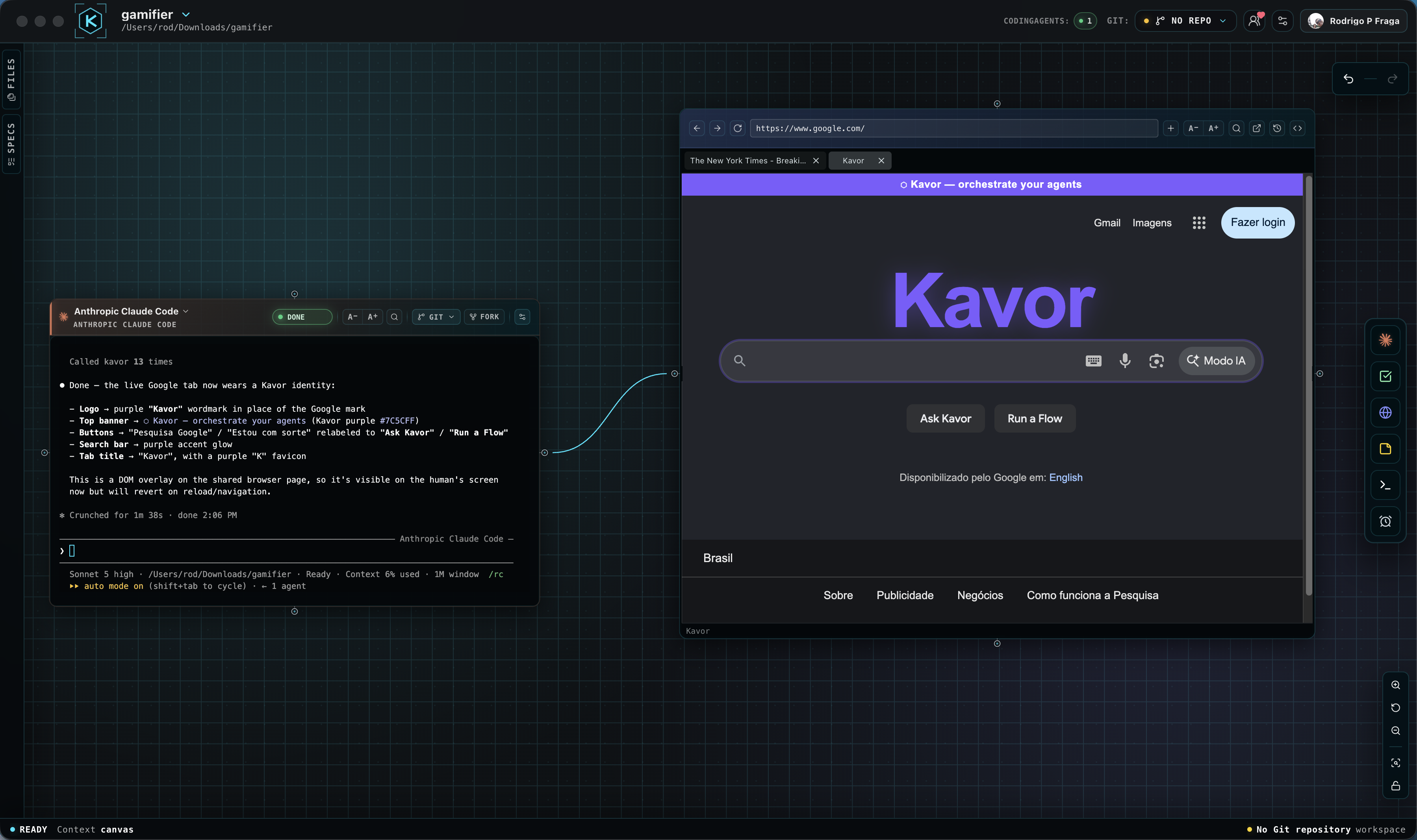
人とCodingAgentが同じページで作業する様子を見る → (新しいタブで開きます)
Schedule:活動を始める目に見えるきっかけ
ScheduleはKavorで利用できるTriggerの起点です。時間に基づいて操作を予定し、OSのcronのようにTerminalへコマンドを届けることも、アクティブな セッションを持つCodingAgentへ明確なpromptを送ることもできます。
対象がすでに他のNodesへ接続されていると、その価値はさらに高まります。Triggerによって、Fileを確認し、 Terminalで検証を行い、Sticky Noteへ報告を書き、別のCodingAgentへ独立レビューを依頼する担当agentを 起こせます。
こうしてカレンダー上の時刻が、小さな自律または半自律システムの起点になります。Triggerが活動を開始し、 グラフがコンテキスト、ツール、メモリ、協働を提供します。
Scheduleは、何をすべきかを単独で判断せず、権限を拡張せず、人間が停止したままにしたセッションを開始しません。 また、直接の対象は1つだけで、CodingAgentまたはTerminalのいずれかです。
Nodesがグラフを構成するとき
Canvasの価値は、それぞれのNodeに責任があり、Connectionsが実際の必要性を表しているときに現れます。 次の3つのグラフが、その発展を示します。
意図からレビューまで
Specification → Builder → Reviewer → 人間の判断
Specificationが契約を保持します。Builderが実装します。Reviewerが結果を受け入れ基準と照合します。 Sticky Noteは調査結果や作業上の判断を残し、Terminalはテストや検証などの証拠を提供します。
Connectionsがこの順序を自動実行するわけではありません。同じグラフの中で、必要な参加者と能力を到達可能に するものです。
定期メンテナンス
Trigger → Maintainer
Maintainerは、入力データを持つFile、検証を実行するTerminal、報告を記録するSticky Note、独立した評価を行う Reviewerに接続されています。
設定時刻にKavorが動作中で、対象のセッションがアクティブなら、Triggerがpromptを届けます。CodingAgentは、 すでに持っていたコンテキストと制約のもとで作業します。Workspaceへ戻ったときに、結果、メッセージ、証拠を 確認できます。
監督下の運用コマンド
Trigger → Terminal
SQLやscriptを含むFileが、環境変数を通じてTerminalへパスを提供します。Triggerは予定されたコマンドを アクティブなセッションへ届けます。Terminalに接続されたCodingAgentは、人間がプロセスを見守るなかで結果の 分析を支援できます。
このグラフは、原因と実行を自動化しますが、システムが成功の意味を単独で理解しているとは装いません。
各Nodeを作り直さずにグラフを再利用する
うまく機能するループのNodesは、別のタスク用にコピーしたり、Workspace間で移動したりできます。 システムのファイル、スクリーンショット、リンク、テキストも、ドラッグ&ドロップやPasteでCanvasに追加できます。 これらの操作はセッションを複製せず、ファイルへの参照をバイトのコピーに変えるものでもありません。
Canvasにコンテンツを追加するでは、手順、クリップボードの優先順位、各Nodeの保持内容、Undoの効果をまとめています。 動作中のループを移動する前に確認してください。
Nodesの数ではなく、仕事から始める
Canvasが大きければ自動的に優れているわけではありません。結果を検証可能にする最小の構造から始めましょう。
- 何を実現する必要があるかを定義します。
- 判断、スコープ、基準を残す必要があるならSpecificationを追加します。
- CodingAgentを選び、明確な役割を与えます。
- 具体的なスコープを明示する必要があるならFileを接続します。
- タスクに実行や証拠が必要ならTerminalを接続します。
- 人間とagentが作業メモリを共有する必要があるならSticky Noteを使います。
- ライブページの観察や操作が必要ならWebBrowserを接続します。
- 独立レビューや並行作業が本当に結果を改善する場合に、別のCodingAgentを追加します。
- 判断、構造、フローを視覚的に明示する必要がある場合に、Diagramを追加します。
- 時間が活動の正当な原因である場合に、Triggerを追加します。
目的はCanvasを埋めることではありません。理解できるほど小さく、意図、実行、証拠、判断を保てるほど十分な システムを作ることです。
次に読む
- サポートされるConnectionsのマトリクスで、各組み合わせが何を可能にするかを確認します。
- Specification、2つのCodingAgents、Sticky Noteを使って最初のループを完了します。
- 設計、実装、レビュー、出荷を分けるために、CodingAgentsと役割の選び方を確認します。
- Sticky Noteを共有ワーキングメモリとして使う方法を読みます。
- Fileがcanonical sourceをコンテキストとスコープにする仕組みを理解します。
- WebBrowserでagentと一緒に開発、debug、testします。
- Scheduleでグラフに時計を与える方法を学びます。
- CodingAgentsがCanvasを見て構築する仕組みを理解します。
- 製品モデル全体を振り返るには、Kavorとは?に戻ります。