如何在 Kavor 中完成第一个闭环
最适合入门的 Canvas 不是最完整的,而是能把明确意图转化为可审查变更的最小 Canvas。
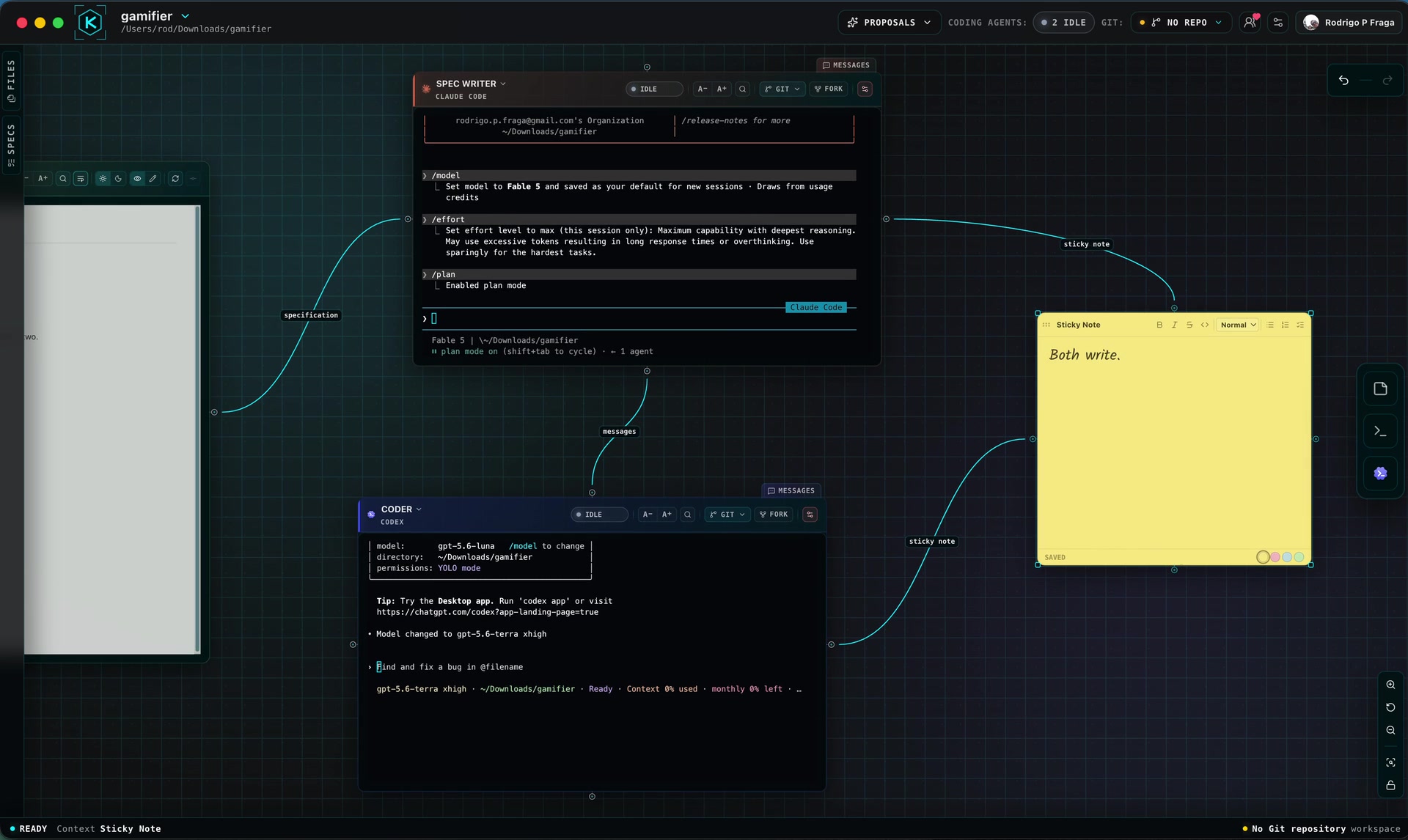
在本教程中,Claude Code 实现 Specification,Codex 审查结果,二者把证据保存在同一个 Sticky Note 中, 最后由你决定工作何时完成。
开始之前
你需要:
- 已打开 Workspace 的 Kavor;
- 已安装并完成认证的 Claude Code 和 Codex;
- Workspace 目录内一项结果可观察的小任务。
合适的第一项任务可以用一句话描述,并有两到三个客观标准。例如:“添加表单验证,并保持现有测试 继续通过。”不要从大范围重构开始。
你将构建的闭环
工作将按以下顺序进行:
Specification → Claude Code → 消息 → Codex → 人工决策
Specification 将同时连接两个 CodingAgents。Claude Code 和 Codex 也会彼此连接,并连接到同一个 Sticky Note。
Connections 不是流程箭头,而是 Nodes 之间的关系;上面的顺序描述的是本教程中的工作过程。
想让 CodingAgent 帮你搭建吗?
你常用的 CodingAgent 无需额外配置,也可以查阅 Kavor 官方文档,解释 Canvas、回答问题并帮助设计闭环。 在当前 Connections 和权限允许时,CodingAgent 还可以与你一起创建 Nodes 和 Connections。
你可以从下面的请求开始:
在 CodingAgent 中描述这项小任务。启用 Allow workspace editing 才能允许搭建 Canvas;关闭时,只请求指导。
查阅 Kavor 官方文档,帮我为这项任务搭建第一个闭环。先解释所需结构和 Connections。然后,如果
当前 Connections 允许,请创建 Specification、CodingAgents 和 Sticky Note,把它们连接起来,并在
开始实现之前停下,让我先检查这个闭环。
预期结果: agent 解释或搭建获得授权的结构,并停下来让你检查。文档和 prompt 不会授予访问图谱外 Nodes 的权限。
文档不会扩大 CodingAgent 的访问权限,不会创建隐式 Connections,也不能用于绕过 Guardrails。 如果文档服务暂时不可用,Kavor 的其他本地工具仍会继续工作。
1. 创建一个小型 Specification
- 右键单击 Canvas 的空白区域,然后选择
Add Spec…。 - 输入一个直接的名称,例如
Fix form validation,然后确认。 - 编辑 Specification,记录:
- 当前问题;
- 预期结果;
- 不在范围内的内容;
- 两到三个可验证的验收标准。
- 当契约可以实施时,把状态从
Draft改为Ready。
Specification 是持久的 Markdown。会话结束后,它仍保留在 Workspace 中,使实现、审查和人工决策都 能从同一份契约开始。
2. 添加参与者和共享记忆
右键单击 Canvas,然后添加:
Add Claude Code;Add Codex;Add Sticky Note。
如果重命名能使职责更清晰,可以把 CodingAgents 命名为 Implementer 和 Reviewer。为 Sticky Note
使用一个简单标题,例如 Implementation and review notes。
创建以下五个 Connections:
- Specification — Claude Code;
- Specification — Codex;
- Claude Code — Codex;
- Claude Code — Sticky Note;
- Codex — Sticky Note。
把一个 Node 的圆形连接点拖到另一个 Node 的圆形连接点。第一次创建每种 Connection 时,请先阅读 Kavor 的确认信息。不要在第一个闭环中添加 Guardrails;等到确实有具体限制需要执行时再使用它们。
3. 请求可验证的交付
把下面的内容发送给 Claude Code:
准备并连接本教程的四个 Nodes 后,将请求发给 Claude Code。如果你重命名了参与者,请将 Codex 替换为 Reviewer 的实际名称。
阅读已连接的 Specification,只实现其中的范围。修改代码前,先确认验收标准。完成后,运行相关
检查,在 Specification 上登记持久 outputs,并在 Sticky Note 中总结修改的文件、执行的检查和
剩余风险。然后通过 Kavor 向 Codex 发送消息,引用该 Specification,并请它按照验收标准进行审查。
预期结果: 实施留下持久 outputs 和有用笔记,并发起评审请求。到 Messages 中检查交付和回复;发送不代表对方接受。
Connection 让获得授权的上下文和能力可用;它不会自行执行任务。请在 CodingAgent 中跟进工作, 不要把“完成”本身当作充分证据。
4. 接收审查结果
消息送达后,Codex 可以使用直接连接的 Specification 和 Sticky Note。让它:
- 对照每一项验收标准检查实现;
- 运行相关检查;
- 记录具体发现,或明确说明没有发现阻塞项;
- 把审查结果添加到 Sticky Note;
- 需要修正时回复 Claude Code。
在 Node 上打开 Messages,检查消息送达情况和回复。如果有问题,让 Claude Code 修正后再次请求审查。
这条返回路径属于同一个闭环。
5. 通过人工决策完成闭环
在把工作标记为完成之前:
- 重新阅读 Specification 的验收标准;
- 检查登记的 outputs 和产生的变更;
- 确认 Sticky Note 包含实现和审查摘要;
- 解决阻塞性问题;
- 把 Specification 状态改为
Done。
状态不能代替你的决策。你仍然可以接受变更、要求修正、缩小范围或放弃变更。只有当意图、执行、 审查、证据和验收都在 Workspace 中保持可见时,这个闭环才算完成。
预期结果
完成后:
- Canvas 显示谁参与了工作以及共享了哪些上下文;
- Specification 保存契约和持久 outputs;
- CodingAgents 之间的消息仍可检查;
- Sticky Note 汇总实现和审查观察;
- 最终决策仍由你作出。
如果遇到问题
- **CodingAgent 找不到 Specification 或 Sticky Note:**确认两个 Nodes 之间存在直接 Connection。 在消息中引用 Node 本身不会授予访问权限。
- **消息没有送达:**确认 CodingAgents 之间存在 Connection,并打开
Messages检查送达情况。 忙碌的提供方可能稍后才会收到消息。 - **Guardrail 阻止了操作:**打开 Connection 并检查限制;不要要求 CodingAgent 绕过它。
- **缺少证据:**让 CodingAgent 在 Specification 上登记文件、commits 或其他持久 outputs,并补充 Sticky Note。
接下来可阅读什么是 Kavor?和 发行说明,或在 Kavor Community 分享你的第一个闭环。