单个 Node 已经有用;图让工作成为系统。
Kavor 不要求你放弃喜欢的 coding agent、隐藏终端,或把每个决定都变成新的聊天。它把参与者、工具和上下文放在同一个 Canvas 上,让你看清谁在工作、使用什么资源,以及受哪些边界约束。
Canvas 上的每个一等元素都是 Node。CodingAgent 是 Node,Specification 也是。Sticky Note、Terminal、File、Diagram、 WebBrowser 和 Trigger 共享同一空间,因为它们都能参与工作,只是各自承担不同责任。
Node 单独存在时已经有价值。创建 Connection 后,它便参与一个可达组件。在这张图中,CodingAgents 可以使用任意距离的 上下文、执行工具、记忆和协作者,不需要为每项资源建立直接 Connection。
模型如下:
Node → Connection → 图 → 人的决定
这个顺序描述工作如何获得结构。Connections 不是持久化的箭头,也不是自动执行下一个方框的流程;它们是 Nodes 之间 可见的关系。
一个 Canvas 可以同时承载持久意图、共享记忆、执行、文件和定时触发原因,并保持参与者及其 Connections 清晰可见。
Connection 真正改变了什么
Connection 首先回答一个实际问题:这些 Nodes 参与哪张图?
任何 CodingAgent 都可以使用图中可达的 Nodes,并与同一组件中的其他 CodingAgents 对话。直接 Connection 仍可能有自己的契约: 选择 Schedule 的目标、向 Terminal 提供 File、Diagram 或 Specification 的规范路径,或在 CodingAgent 与资源之间承载 Guardrail。
同时,Connection 也建立边界:
- Canvas 上相邻的 Nodes 不会因此互相获得访问权;
- 在消息中提到一个 Node 不会授予能力;
- 并非所有 Node 组合都支持直接 Connection,但不支持的配对仍可沿有效路径参与同一张图;
- Guardrail 仅限制承载它的直接配对,即使有其他路径仍然适用;
- 图让上下文可达,但不会自动批准操作。
结果少了“魔法”,却更加实用:你能在工作前、工作中和工作后检查结构。
复制 prompt 来理解你的图谱
将请求粘贴到 Workspace 的 CodingAgent,并说明要组织的任务。此请求只要求读取和指导;图谱组件外的 Nodes 不会因为出现在布局中就变得可访问。
解释我可达图谱中的 Nodes 如何帮助完成我描述的任务。
指出意图、来源、执行和工作记忆各在哪里。
如果缺少内容,提出最小必要结构,并解释每个 Node 的用途。
不要创建或删除 Nodes 或 Connections,也不要读取图谱外的内容。
预期结果: 可用上下文的简图,以及必要时的提案。解释不会搭建自动流水线,也不授予新访问权限;下一步由你决定。
Node 类型
CodingAgent:让你喜欢的 harness 成为图中的参与者
CodingAgent 是你已经使用的原生 provider,运行在它自己的终端界面中。Kavor 不用通用聊天替代 Claude Code、Codex 或 Google Antigravity,而是保留各 harness 的原生体验,并把它放到 Canvas 上。
每个 CodingAgent 都可以有清晰角色。只要 harness 支持,它就保留原生的 provider、模型和 effort 选项。你可以让 Spec Writer 专注问题和决策,让 Builder 专注实现,让 Reviewer 负责质疑结果。
同一可达组件中的 CodingAgents 可以交换异步消息,即使它们之间没有直接 Connection。你仍能在 Messages 面板查看对话并在需要时介入。 可达的 Specifications、Files、Sticky Notes 和 Terminals 会明确展示哪些资源参与了这项工作。
还是同一个 harness,只是上下文和能力变得可见。
Specification:跨越会话的意图
Specification 用持久 Markdown 记录决策、范围、限制和验收标准。它可以描述架构基础、集成、领域建模、feature、模块, 或一组边界明确的修复。
你可以手动编写,也可以与 CodingAgent 共同完成。面对困难主题,在实现前投入最好的推理能力通常值得:此时深入思考, 往往比后来消除歧义更便宜。
Specifications 具有 lifecycle。Draft 用于调查和决策;Ready 表示合同可以实现;In progress、Blocked 和 Done 让工作状态保持可见。只有真正满足验收标准后,Done 才有意义。
把同一 Specification 连接到承担不同角色的 agents,就能分别指导编写、实现和评审,而不依赖某一次对话的记忆。
Sticky Note:共享工作记忆
Sticky Note 是 Canvas 上的便利贴。你可以像使用普通速记一样记录问题、假设、临时决定、findings 和后续步骤。
连接 CodingAgent 后,它多了一双手。Agent 可以与你共同维护内容:在形成 Specification 时汇总待定决定;在实现过程中 记录需要你关注的事项;或回答“已经做了什么、正在做什么、接下来做什么”,而不把状态埋进聊天历史。
Sticky Notes 适合作为非正式、可见的记忆。当一项决定成为实现和未来维护所需的持久合同,应把它提升为 Specification, 而不是永远留在便签里。
共享上下文不代表智能体可以自行整理你或其他参与者的笔记。请明确它应维护哪张便签、保留哪些内容; 规则和示例见Sticky Note 指南。
Terminal:始终可见的执行
Terminal 把 shell 保留在同一个可视 Workspace 中。你可以在多个终端之间切换、观察日志、运行检查,或保持与远程机器的 连接,而不离开周围的 Canvas。
连接 CodingAgent 后,你们可以在同一个 Terminal 中工作。Agent 能检查 output、在允许时运行命令、跟踪关联执行并协助 诊断。人的输入始终优先,Guardrail 也可以让 Connection 保持只读。
Files、Diagrams 和 Specifications 还能通过环境变量把路径提供给 Terminal。Trigger 可以把定时命令直接送到活动的 shell 会话。
Terminal 不会把执行藏在不透明的自动化背后;进程、命令和结果始终可见。
File:参与 Canvas 的文件
File 就是文件。价值在于让它的规范来源在图中变得可见而明确。
连接 CodingAgent 后,它可以界定要读取、评审或修改的文件。在 Canvas 上,你也可以保持文本、图片或 PDF 可见,同时组织 其他工作。
连接 Terminal 后,File 的绝对路径可以通过环境变量暴露。这样就能直观地把脚本、SQL 文件、配置或其他材料作为命令输入, 无需在窗口之间复制路径。
File 不会变成一次性 attachment;它仍是 filesystem 中的真实来源。
Diagram:也能以图形阅读的源文件
Diagram 在 Canvas 上表示一个图表文件。CodingAgent 可以提出架构、流程或数据模型方案;你检查结果、编辑源内容, 并将图形保留在它所解释的 Specification 旁边。Excalidraw 还支持可视编辑;draw.io 在 Kavor 中仅供查看。
来源仍是真实文件。扩展名决定格式,但 SVG 除外:普通 SVG 作为 File 打开,必须明确添加为 Diagram。 与 Terminal 的 Connection 提供源文件路径;与 CodingAgent 的直接 Guardrail 可以使来源保持只读。
使用 Diagram 指南选择格式并复制示例提示词。该指南说明编辑、渲染结果、下载和离线限制, 不会把旧预览误认为新源内容已成功渲染。
WebBrowser:向人与智能体开放的 Web
WebBrowser 把真实 Chromium 页面放到 Canvas 上。你可以浏览、保留标签页并跟踪页面变化,而不必离开 Workspace。
连接到 CodingAgent 后,它不再只是视觉参考。智能体可以观察并操作你看到的同一实时页面:导航、点击、 填写字段、等待状态并捕获证据。Connection 让浏览器可达;它不会绕过身份验证、权限或人的决定。
浏览器 profile 专供 Kavor 使用,并由其 WebBrowsers 共享。删除 Node 后,cookies 和会话仍可能保留,直到你在 Settings 中清除浏览器数据。为了支持开发,此 profile 接受自签名、过期和私有证书。因此恶意网络可以向它 提供任意证书;尤其在登录服务时,请明确意识到这种暴露。
在同一窗口切换 Workspace 时,Kavor 会保留实时页面。返回后,WebBrowser 无需重新加载即可恢复显示,连接的 CodingAgent 在 Workspace 不可见时也能继续操作该状态。关闭标签页、删除 Node 或结束会话会终止这种连续性。
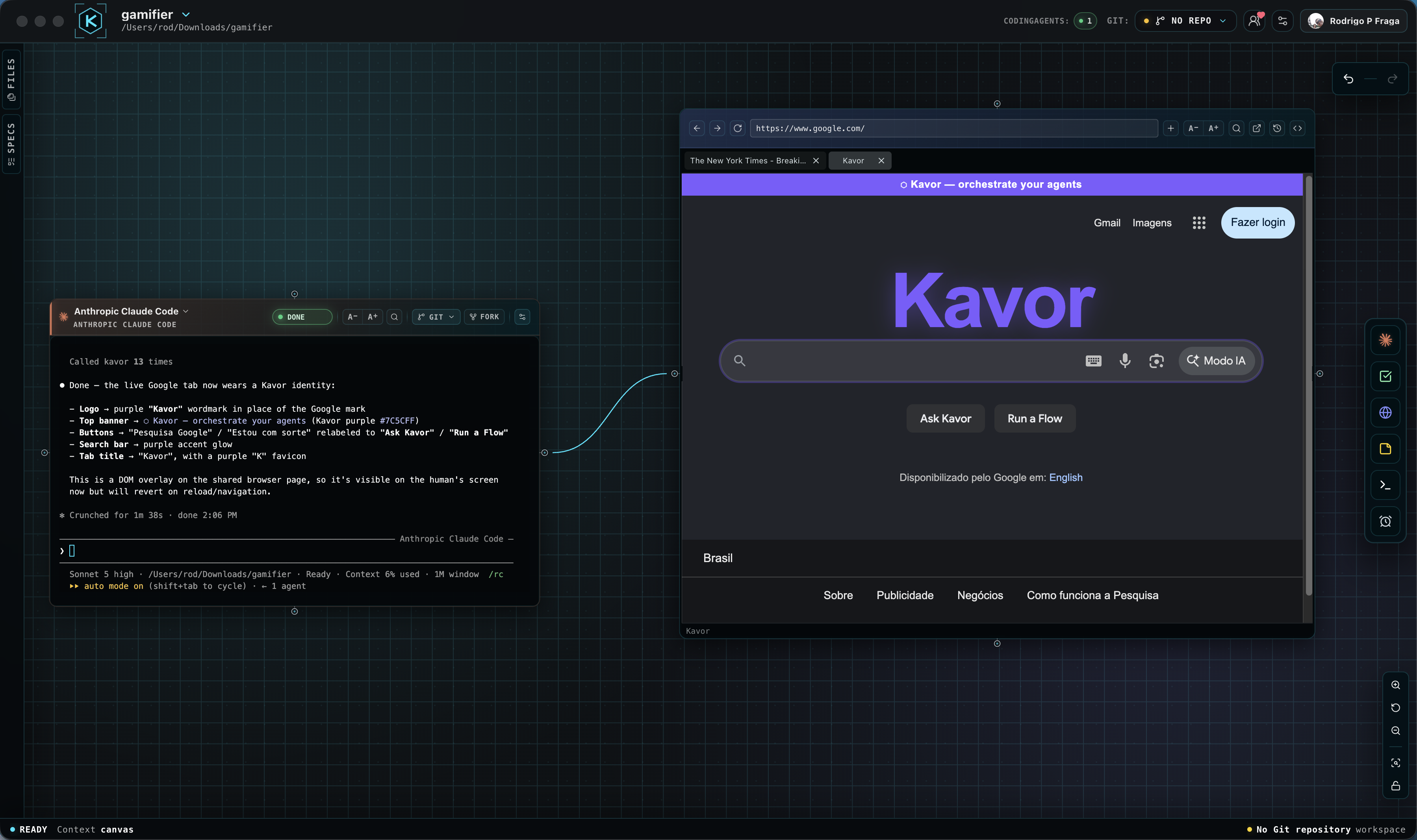
查看人与 CodingAgent 如何在同一页面上协作 → (在新标签页中打开)
Schedule:可见的活动起因
Schedule 是 Kavor 提供的 Trigger 来源。它在时间上安排一个操作,可以像操作系统 cron 一样把命令交给 Terminal,也可以向已有活动会话的 CodingAgent 发送清晰 prompt。
当目标已连接其他 Nodes 时,Trigger 的价值更大。它可以唤醒一个 agent:检查 File、在 Terminal 中运行验证、把报告写入 Sticky Note,并请求另一个 CodingAgent 做独立评审。
这样,一个日历时刻就能启动小型自治或半自治系统。Trigger 发起活动;图提供上下文、工具、记忆和协作。
Schedule 不会自行决定什么值得做,不会扩大权限,也不会启动你关闭的会话。它只有一个直接目标:CodingAgent 或 Terminal。
当 Nodes 形成图
当每个 Node 都有明确责任,每条 Connection 都表达真实需求时,Canvas 的价值才会显现。下面三个图展示这种递进。
从意图到评审
Specification → Builder → Reviewer → 人的决定
Specification 保存合同,Builder 实现,Reviewer 按验收标准核对结果。Sticky Note 保存 findings 和工作决定;Terminal 提供 tests 和检查等证据。
Connections 不会自动执行这个顺序。它们让所需参与者和能力在同一个图中可达。
定时维护
Trigger → Maintainer
Maintainer 连接到包含输入数据的 File、用于检查的 Terminal、记录报告的 Sticky Note,以及提供独立判断的 Reviewer。
Kavor 运行且目标会话处于活动状态时,Trigger 会在配置时间送达 prompt。CodingAgent 使用原有上下文和边界工作。你回到 Workspace 后可以查看结果、消息和证据。
受监督的运维命令
Trigger → Terminal
包含 SQL 或脚本的 File 通过环境变量把路径提供给 Terminal。Trigger 把定时命令送到活动会话。连接 Terminal 的 CodingAgent 可以协助分析结果,而你始终能看到整个过程。
这个图自动化的是“原因”和“执行”,不会假装系统能自行理解成功的含义。
复用图,而不必重建每个 Node
当一个组合运作良好时,可以复制或移动它的 Nodes,供另一项任务使用,也可跨 Workspaces 操作。 系统文件、截图、链接和文本也能通过拖放或 Paste 进入 Canvas。这些操作不会克隆会话,也不会把文件引用变成字节副本。
向 Canvas 添加内容集中说明操作流程、剪贴板优先级、各类 Node 保留的内容和 Undo 的效果。 移动正在运行的工作组合前,请先参考该指南。
从工作出发,而不是追求 Node 数量
更大的 Canvas 不一定更好。先建立能让结果可验证的最小结构:
- 定义必须发生的事情;
- 当决策、范围或标准需要长期保留时,加入 Specification;
- 选择 CodingAgent 并赋予清晰角色;
- 当具体范围必须明确时,连接 File;
- 当任务需要执行或证据时,连接 Terminal;
- 当人和 agent 需要共享工作记忆时,使用 Sticky Note;
- 当工作需要观察或操作实时页面时,连接 WebBrowser;
- 当独立评审或并行工作确实改善结果时,加入另一个 CodingAgent;
- 当决策、结构或流程需要直观呈现时,加入 Diagram;
- 当时间确实是活动起因时,加入 Trigger。
目标不是填满 Canvas,而是建立一个足够小、易于理解,同时足够完整、能保留意图、执行、证据和决定的系统。
继续阅读
- 查看受支持的 Connections 矩阵,了解每种组合的精确合同。
- 使用 Specification、两个 CodingAgents 和一个 Sticky Note 闭合你的第一个 loop。
- 阅读如何选择 CodingAgents 和角色,分离构思、实现、评审和交付。
- 使用 Sticky Note 作为共享工作记忆。
- 了解 File 如何把规范来源变成上下文和范围。
- 在 WebBrowser 中与 agent 一起开发、调试和测试。
- 学习使用 Schedule 为图谱加上时钟。
- 了解 CodingAgents 如何查看和构建 Canvas。
- 返回什么是 Kavor?,复习完整产品模型。